功能
Leo Explorer 能做的一切
用大白话写给版本 1.0.7。这页上没有的,Leo Explorer 暂时还做不到。
窗口、窗格和标签页
每个窗口一个或两个文件窗格,各有自己的标签页,窗口想开几个就开几个。
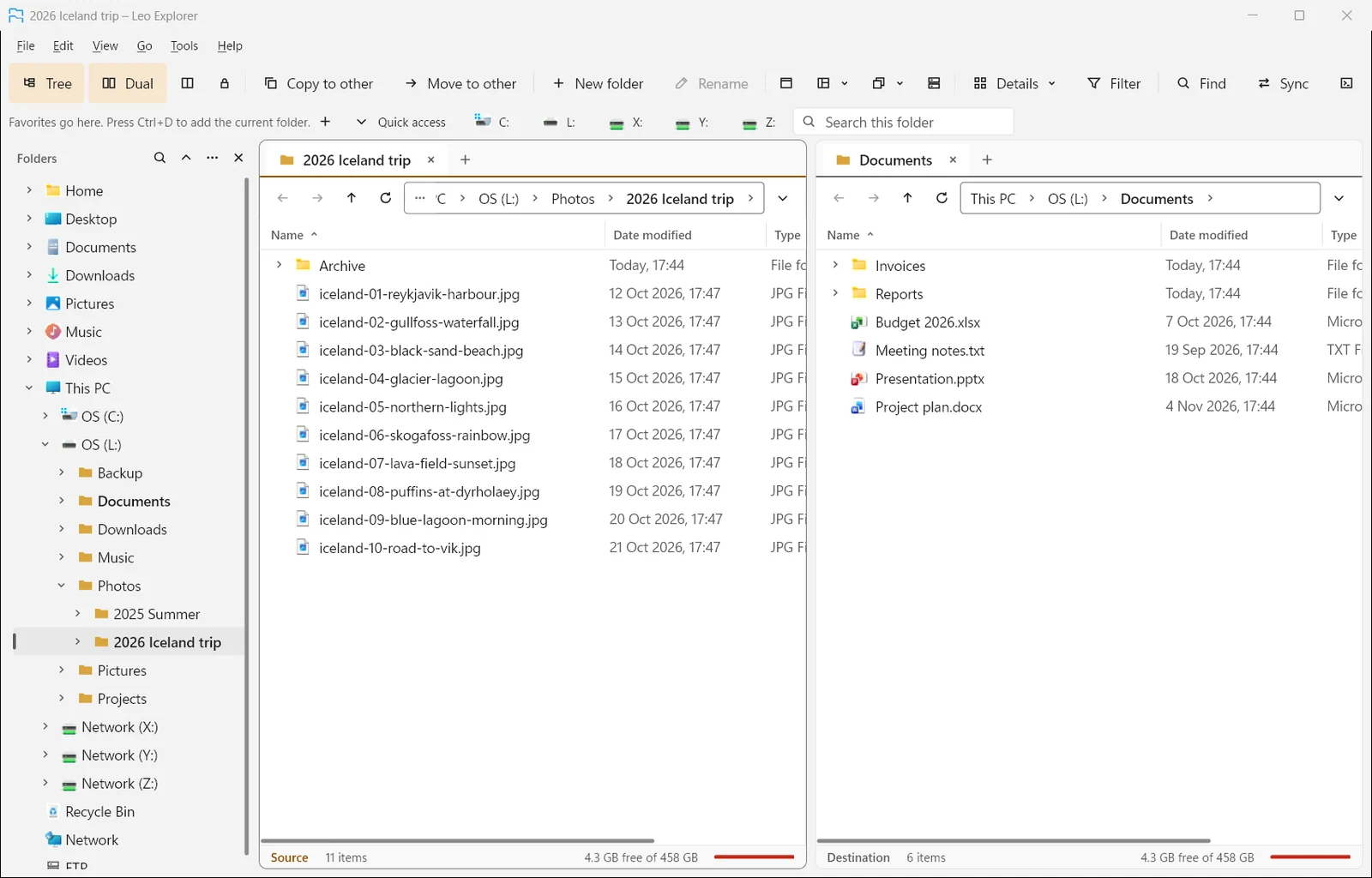
- 每个窗口一个或两个窗格 (F6),并排或上下排列 (Ctrl+F6)。拖动中间的分隔条调整大小;双击它则各占一半。
- 每个窗格都有标签页:新建 (Ctrl+T)、关闭 (Ctrl+W)、重新打开上一个关闭的 (Ctrl+Shift+T),或最近 20 个中的任意一个。
- 在窗格和窗口之间拖动标签页,把标签页锁定在它的文件夹上,还能保存并重新打开一组标签页。
- 多个窗口 (Ctrl+N),在 Windows 中任何地方按 Win+Shift+E 都能打开一个。
- 导航锁定:两个窗格一起进入同名文件夹,也一起向上。
- 六种窗口样式(例如“两个并排”或“图片和预览”),也可以保存你自己的。
- 布局会记住窗口及其标签页、文件夹和在屏幕上的位置。
- 安装后,文件夹、驱动器、Win+E 和从“运行”打开的文件夹都会用 Leo Explorer 代替文件资源管理器打开。随时可以在首选项中改回去。
四处浏览
输入即可查找任何内容,可单击的路径、文件夹树和收藏夹。
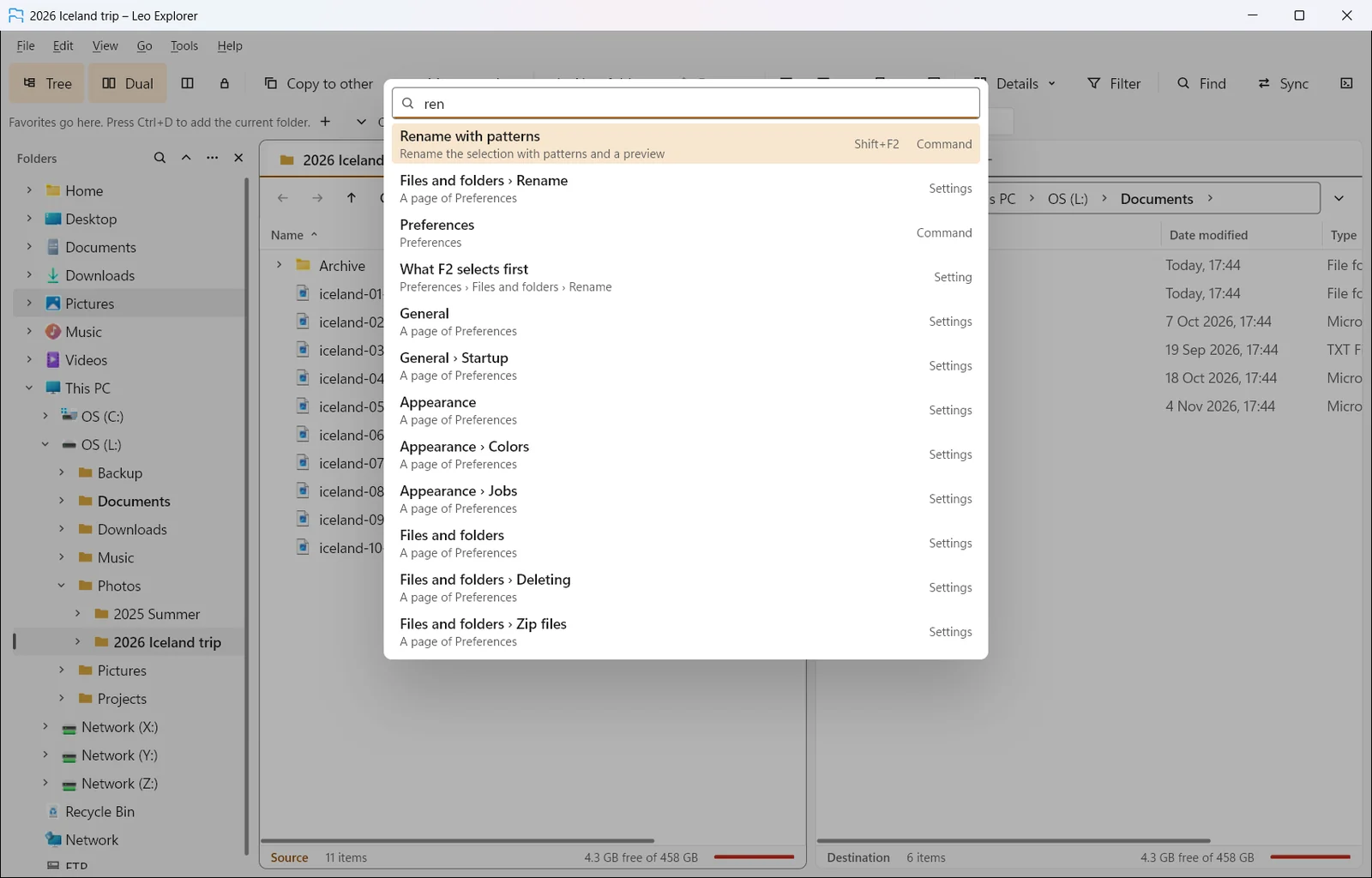
- 查找任何内容 (Ctrl+Shift+P):命令及其快捷键、首选项选项、打开的标签页、收藏夹和最近的文件夹。
- 从这里开始:第一次启动时,选择“简洁”(一个文件夹,简短的工具栏)或“两个文件夹”,并了解最值得记住的五个按键。
- 每日提示,一天一次,介绍 Leo Explorer 能做的一件事。很容易关闭。
- 可单击的路径,每一段都有子文件夹菜单;也可以输入路径,还有建议 (F4 或 Ctrl+L)。
- 转到路径 (Ctrl+G):粘贴任意文件夹即可打开它,粘贴文件路径则打开其所在文件夹并选中该文件。
- 路径中可以用 /downloads、/desktop 等别名,以及环境变量。
- 后退、前进和向上,每个标签页都有自己的历史记录,还有最近文件夹列表。
- 文件夹树包含收藏夹、最近、OneDrive、FTP 站点和库,也可以在每个窗格旁各放一个。宽度随你调;按 Tab 在窗格和文件夹树之间切换。
- 收藏夹栏(Ctrl+D 添加当前文件夹)、插上驱动器就立即显示的驱动器栏,以及快速访问。
查看文件
详细信息、列表、图标、平铺和缩略图,还有 150 多个额外的列。
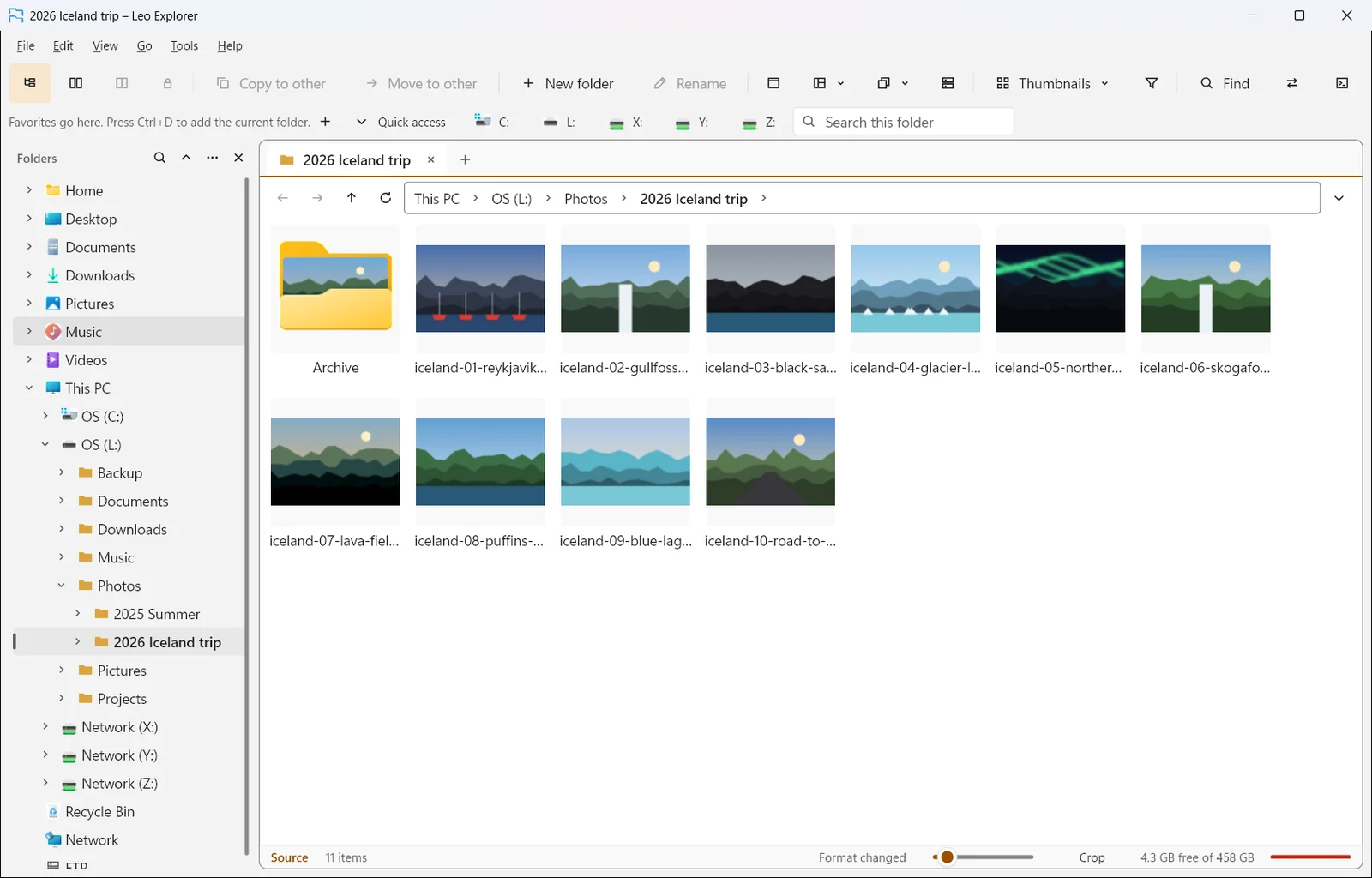
- 详细信息、列表、小图标和大图标、平铺和缩略图;Ctrl+鼠标滚轮缩放;缩略图可以适应或填满方格。
- 文件列表和文件夹树中的图标叠加层,和文件资源管理器一样:TortoiseGit 在仓库文件和文件夹上的状态、OneDrive 的状态、快捷方式的箭头。
- 150 多个额外的列:图片和相机、音乐和视频、文档、程序、驱动器和存储。
- 校验和列:MD5、SHA-1、SHA-256、SHA-512、BLAKE3 和 CRC32。
- 按多个列排序,按其中任意一列分组,分组可以折叠。在标签页中选择的排序方式,重启后依然保留。
- 平铺视图:把子文件夹中的所有文件放在一个列表中。
- 文件夹大小可以在打开文件夹时计算,也可以按需计算。
- 保存文件夹格式:一个文件夹(及其子文件夹,或所有与模式匹配的文件夹)记住自己的视图、列和排序。
- 筛选栏 (*) 支持正则表达式和保存的模式,还有“类型”菜单 (Shift+F5)。
选择
按模式、按筛选,或按两个文件夹的差异来选择。
- 单击、Ctrl/Shift+单击和框选;Ctrl+A 全选,Ctrl+I 反选,Ctrl+Space 或 Insert 切换选中。
- 按模式选择,例如 *.jpg; IMG_2026*。
- 选择在另一个窗格中也有、没有或较新的项。
- 按类型选择、选择空文件夹,或恢复之前的选择。
复制、移动和删除
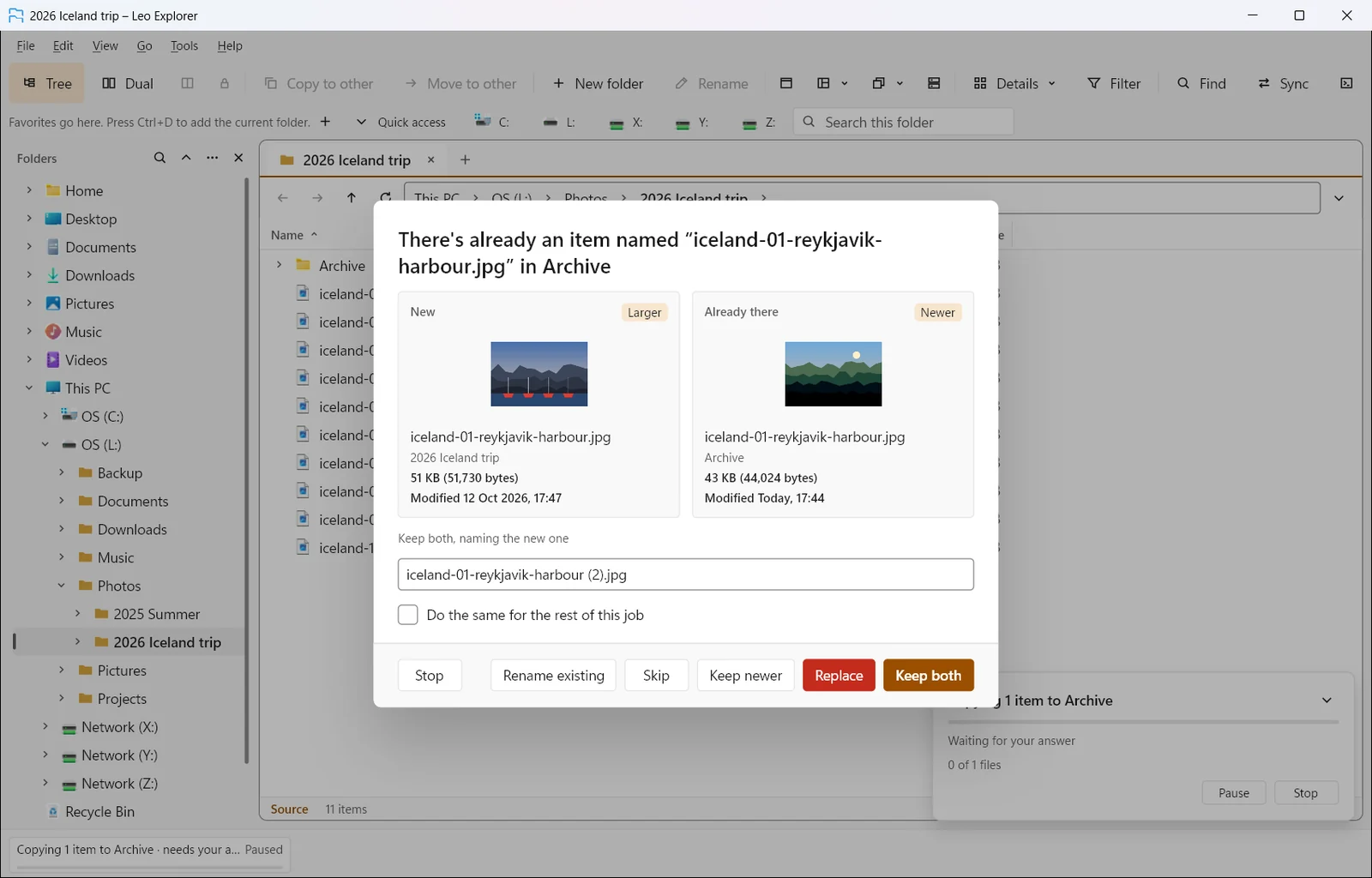
作业可以排队、暂停和继续,遇到同名文件时给你清楚的选择。
- 复制和移动到另一个窗格 (Ctrl+Shift+C、Ctrl+Shift+M),或通过剪贴板、拖放。
- 作业按物理磁盘排队,显示速度和剩余时间,可以暂停、继续、调整顺序或停止。
- 遇到同名文件时:替换、两者都保留、重命名现有项、保留较新的或跳过,可以只针对这一次,也可以针对整个作业。
- 带选项复制:只复制某些名称、只复制较新的文件,保留日期、属性、权限和数据流。
- 正在使用的文件不会让移动停下来:Leo Explorer 会重试,继续处理其余文件,并告诉你是哪个程序打开了它。
- 一整个链接文件夹也会带着链接一起移动,因此项目的 node_modules 可以完整搬走,不再出现没用的管理员提示。
- 删除到回收站或永久删除,还能彻底清除那些绝不能被恢复的文件。
- 支持超过 260 个字符的长路径,受保护的位置会弹出 Windows 的管理员提示。
撤销和文件日志
Ctrl+Z 可以撤销复制、移动、重命名、删除等操作。
- Ctrl+Z 撤销上一次文件操作:复制、移动、重命名、删除(从回收站恢复)、新建文件夹和属性更改。
- 撤销列表,一次撤销多项操作。
- 可搜索的文件日志,记录做过的操作,还能保存为 CSV。
重命名
按模式重命名:一次处理大量文件,带实时预览,还能撤销。
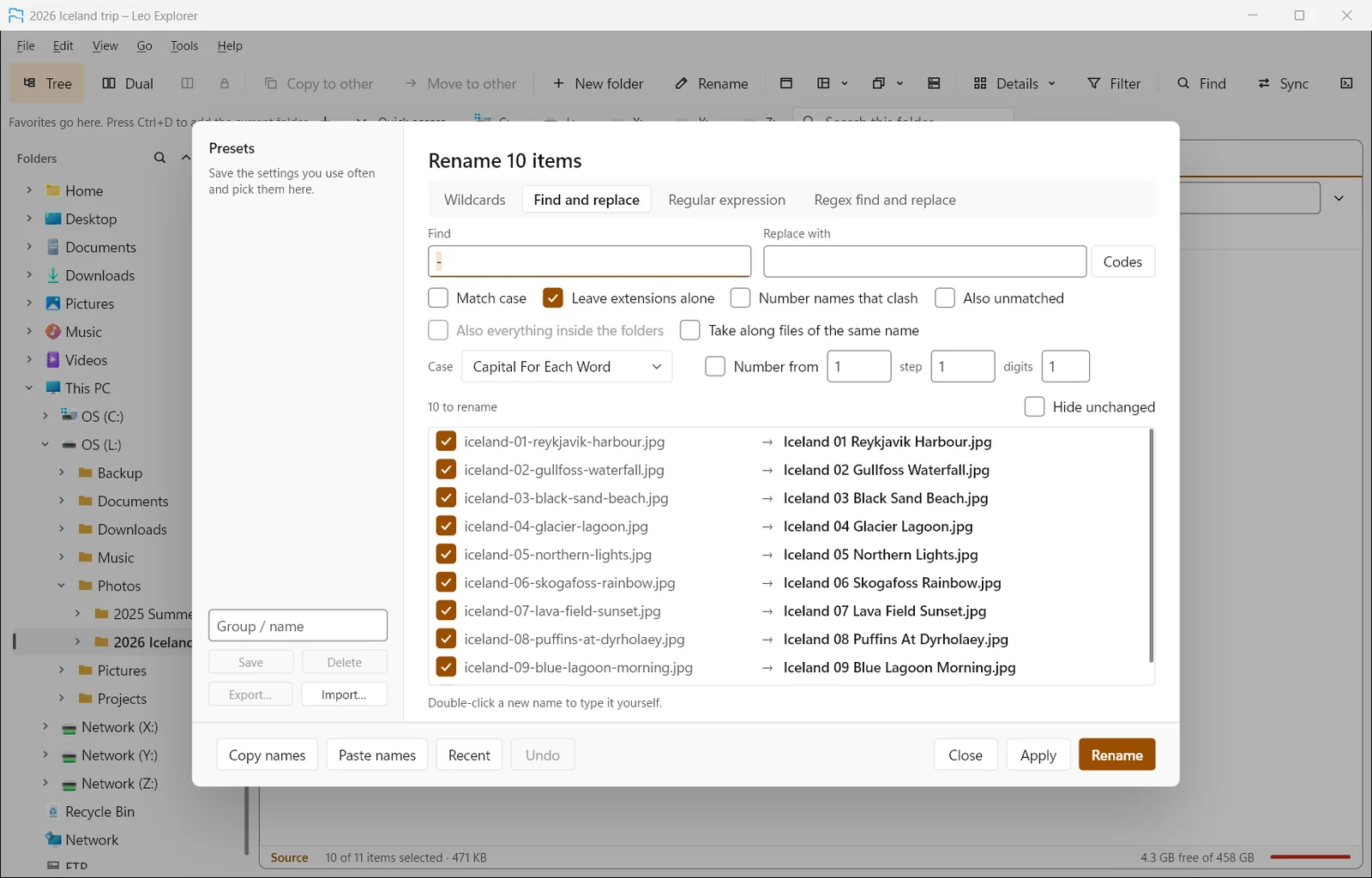
- 就地重命名 (F2),或用“按模式重命名”处理大量文件 (Shift+F2)。
- 通配符、查找和替换、正则表达式、大小写转换和编号。
- 照片信息(拍摄日期、相机)、音乐标签(艺术家、专辑、标题、音轨)和日期的代码。
- 实时预览中可以取消勾选文件,或手动输入名称。
- 重命名到新的子文件夹中,或把匹配的文件一起重命名(photo.jpg 和 photo.xmp)。
- 可导入和导出的预设,以及可再次使用的最近重命名。
文件夹、属性和链接
一次创建多个文件夹,修改属性和日期,以及各种链接。
- 一次创建一个或多个文件夹、嵌套路径和带编号的范围(Photos 01 到 12)。
- 更改属性以及创建或修改日期,文件夹里的内容也可以一起改。
- 创建硬链接、符号链接和目录联接。
查找、比较、清理
搜索、同步两个文件夹,按内容查找重复项。
- 按名称、文件内文本、日期、大小或类型查找文件,可同时在多个文件夹中查找,并借助 Windows 搜索索引提速。
- Everything 运行时,查找会直接按名称向它询问,而不是逐个文件夹搜索,所以整盘搜索又快了。结果仍然会按你指定的筛选条件再检查一遍。
- 文本、通配符、正则表达式,或者像网页搜索那样用词语(+ 表示必须有,- 表示不能有)。
- 在 ZIP、7z 和 RAR 文件内部搜索。
- 查找、选择和同步中的筛选可以检测任意列,从比特率到校验和。
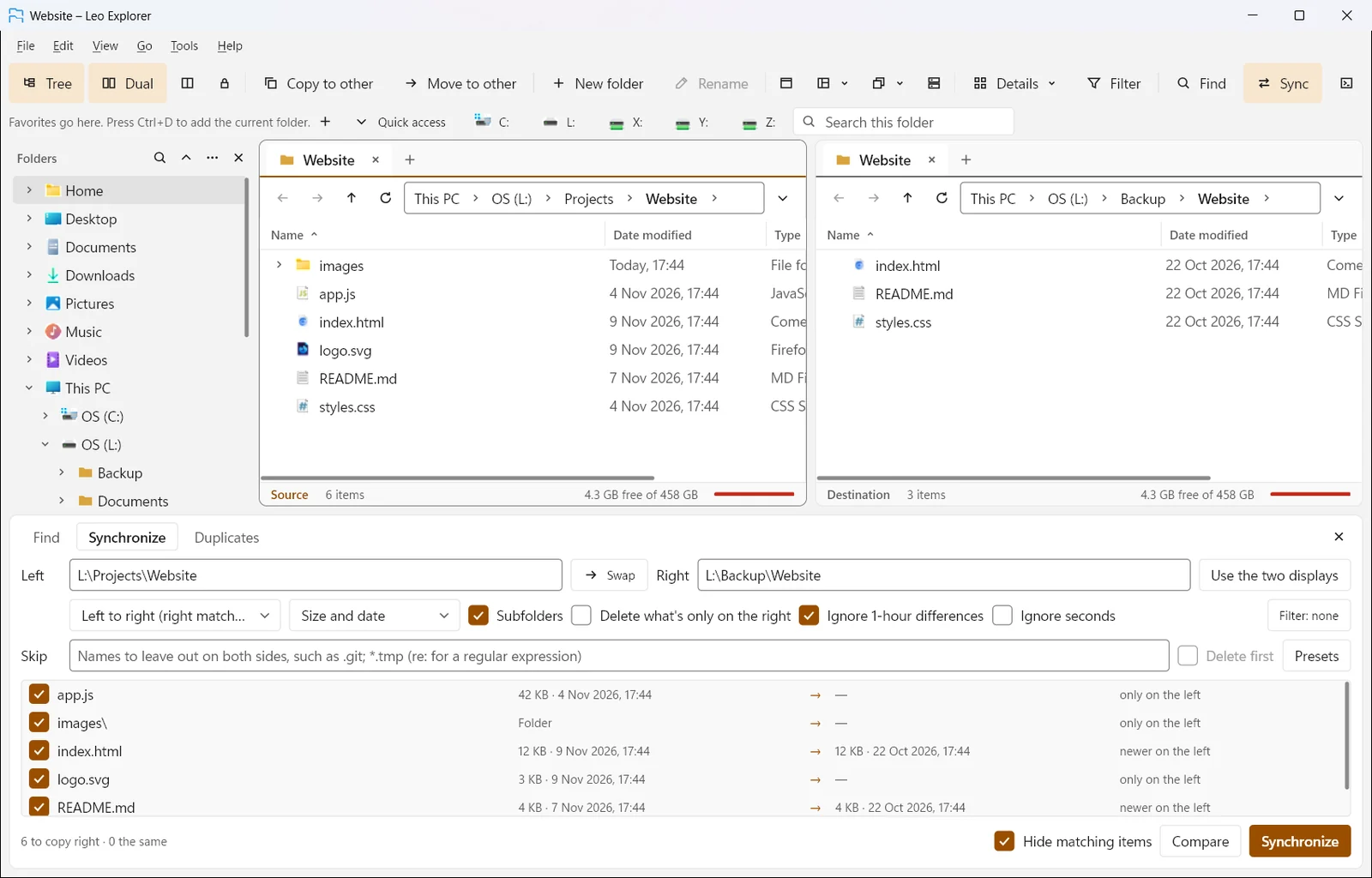
- 单向或双向同步两个文件夹,按日期、大小或内容比较,并先列出将要发生的变化。
- 按内容、名称或大小查找重复文件,每组中保留最新、最旧或第一个。
- 集合:把来自任何地方的文件列成清单,保存下来随时回来查看。
图片、预览和详细信息
预览窗格、图片查看器、格式转换和元数据编辑。
- 预览窗格 (Alt+P) 可预览图片、文本、PDF、Office 和 HTML 文件,其他文件则以十六进制视图显示。
- 按空格键快速查看:方向键滚动,+ 和 − 缩放,Page Up 和 Page Down 切换到上一个和下一个文件。
- 图片查看器,支持缩放、旋转、幻灯片放映和全屏。
- 把图片转换为 JPEG、PNG、BMP 或 TIFF,一次一个或多个。
- 编辑标题、标记、分级、拍摄日期、艺术家和专辑等信息,可以一次改很多文件。
- 颜色标签,以及你自己的自定义属性(客户、状态、工时),它们可以显示为列。
- 支持 OneDrive:预览和搜索不会动仅联机的文件,不会意外下载任何东西。
与 PowerToys 配合使用
安装了 Microsoft PowerToys 后,Leo Explorer 会使用 Peek、它的预览程序、New+ 和 Registry Preview。
- 按 Space 会对所选文件打开 PowerToys Peek,和文件资源管理器中的快速查看一样。
- 预览窗格使用 PowerToys 的预览程序显示 Markdown、源代码、SVG、PDF、G-code 和 QOI 文件。
- 文件 › 新建 会列出你的 New+ 模板,包括文件和整个文件夹,随时可以重命名。
- “在 Registry Preview 中打开”会在你合并 .reg 文件之前,显示它会更改什么。
- 每一项都跟随 PowerToys 中对应模块是否开启,也可以在 首选项 › 工具 › PowerToys 中逐项关闭。
压缩包
ZIP、7z 和 tar 像文件夹一样打开;RAR 以只读方式打开。
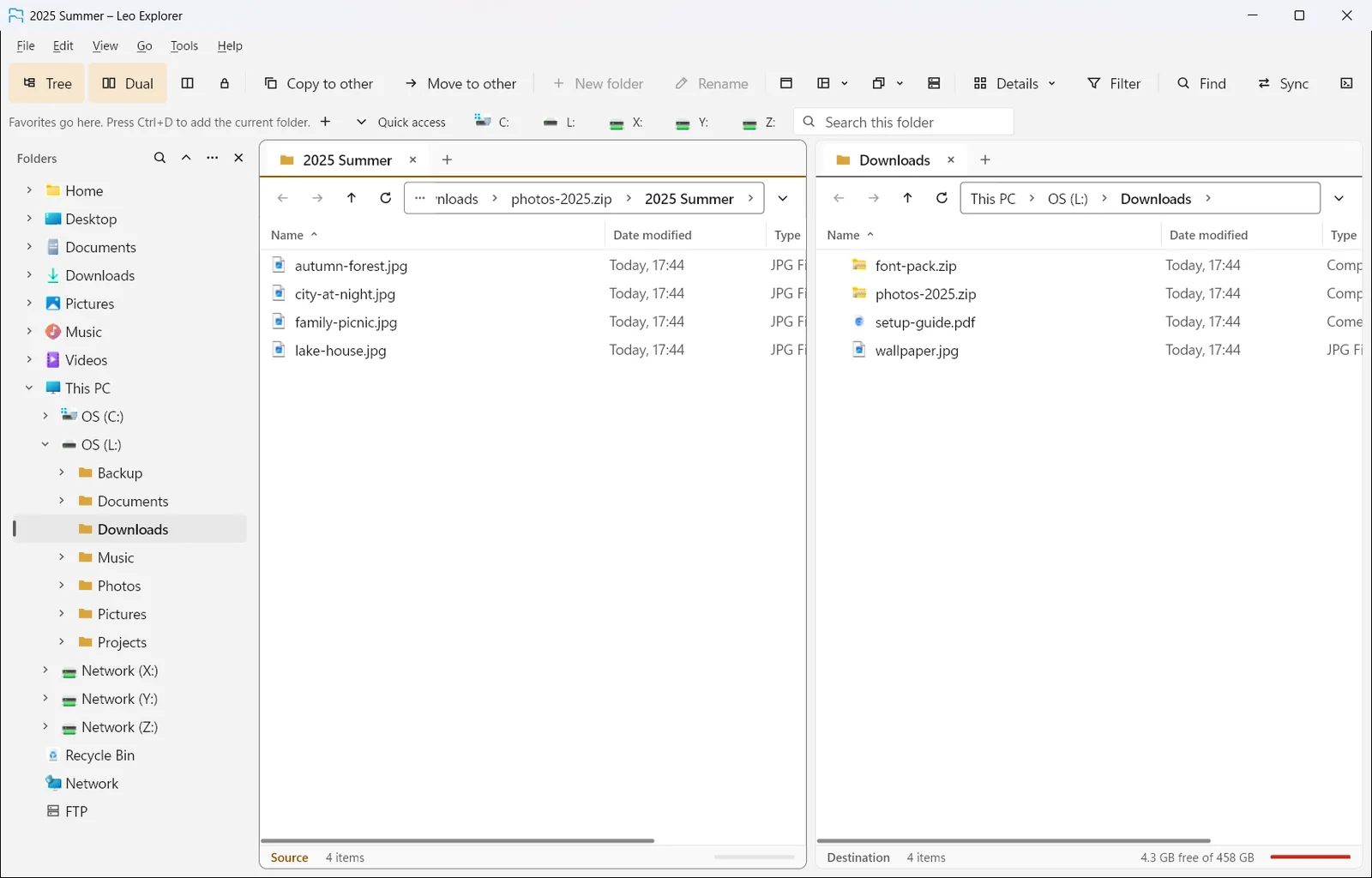
- ZIP、7z、tar、tar.gz、tar.bz2、gzip 和 bzip2 像文件夹一样打开;RAR 以只读方式打开。
- 创建 ZIP、7z、tar.gz、tar.bz2 或 tar 压缩包。
- ZIP 和 7z 可以设置 AES-256 密码;7z 还会隐藏文件名。
- 解压到此处或另一个窗格,或直接从压缩包中打开文件。
服务器:FTP、FTPS 和 SFTP
像浏览文件夹一样浏览服务器,传输可续传、可并行。
- 输入 sftp://me@server/folder 这样的地址,或使用“快速连接”。
- 在服务器上复制、移动、重命名、删除和新建文件夹;中断的传输可以续传。
- 默认同时传输四个文件,每个文件使用自己的连接(可在首选项中设为 1 到 8)。
- 地址簿可以分文件夹保存站点,也会显示在文件夹树中;用密码或 SSH 密钥文件登录。
- 实时 FTP 日志,显示 Leo Explorer 和服务器之间的对话。
- 如果你愿意,密码会保存在 Windows 凭据管理器中。新服务器会显示其密钥指纹,密钥变了会提醒你。
按你的方式来
你自己的工具栏、命令、快捷键、主题、窗口样式和语言。
- 菜单栏包含每个命令及其图标和快捷键,工具栏可以在自定义模式下直接编辑。
- 工具栏会适应窗口宽度:不常用的按钮先缩成图标,再移进“更多”按钮。
- 你自己的命令,用所选的文件或文件夹运行程序。
- 安装了 Everything、PowerToys 或其他免费工具时,“工具”会显示每个工具能带来的改进,并打开它的官方页面,让你直接从作者处获取。
- 在此处打开命令提示符或 PowerShell,以你自己的身份或以管理员身份。Leo Explorer 以你自己的权限打开;“以管理员身份运行”可获得 5、15 或 60 分钟的完全权限。
- 为任何命令设置快捷键,可用于文件列表、文件夹树、查看器,或 Windows 中的任何地方。
- 浅色、深色或跟随 Windows;强调色、字体、字号和行密度;主题可以保存和分享。
- 七种语言:English、Deutsch、Français、Español、Português (Brasil)、日本語 和 简体中文(工具 › 语言)。
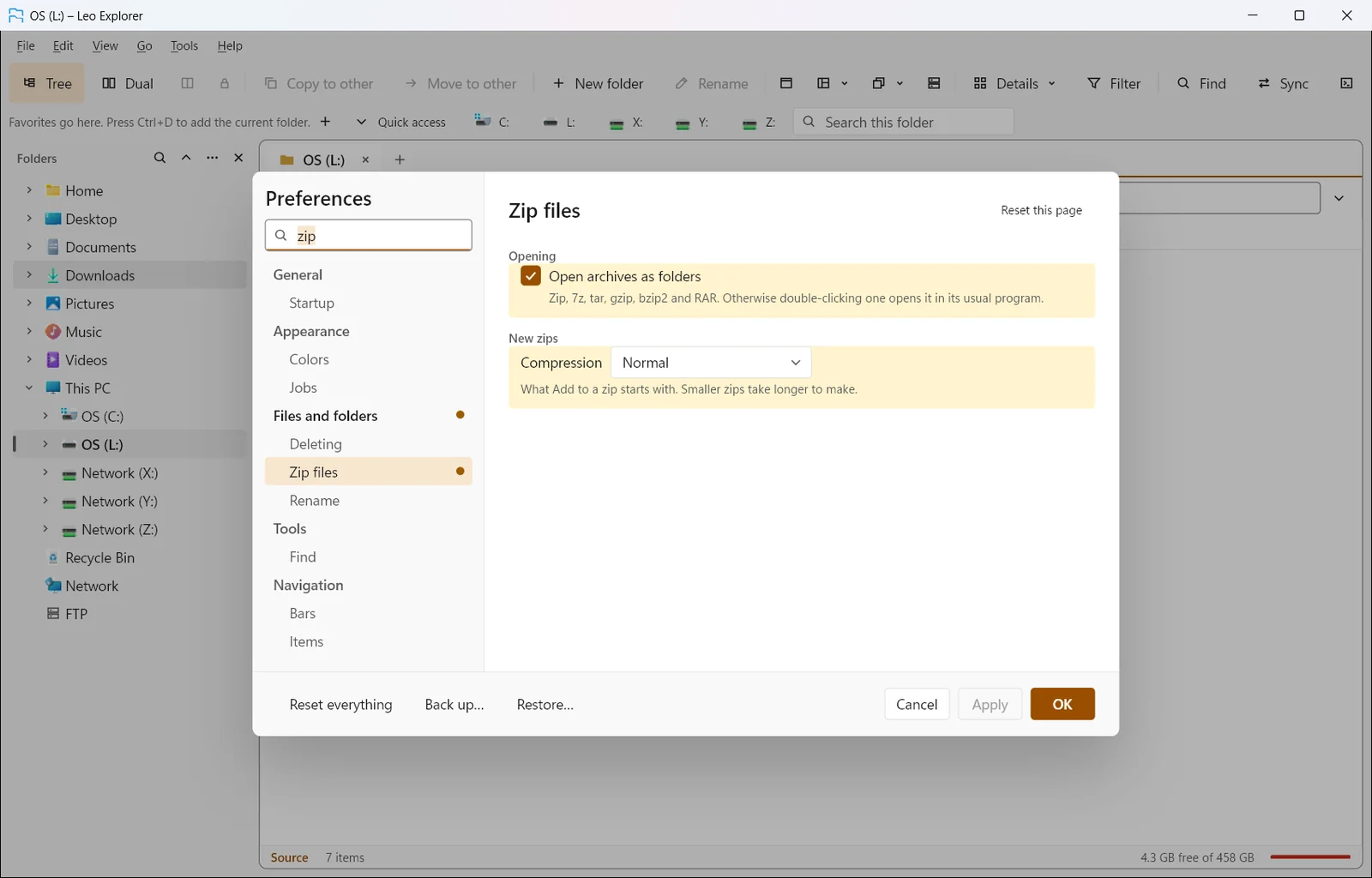
- 首选项可以搜索,每个选项都能单独重置,所有设置都能备份和还原。
- 把文件夹列表导出为 CSV 或文本、打印出来,或用“选择性复制”复制名称、路径和列。
命令行
通过脚本和其他程序控制正在运行的 Leo Explorer。
- leo-explorer --send … 可以转到文件夹、按模式选择、运行命令、打开布局等等。
隐私和你的数据
一切都留在你的电脑上。
- 无需账户,无需登录,没有云服务,不跟踪使用情况。
- 设置、收藏夹、文件夹格式、集合、标签和文件日志都保存在你 Windows 用户配置文件中的一个文件里,可以备份和还原。
- 服务器密码和密钥密码只有在你要求时才会保存,保存在 Windows 凭据管理器中。
- 只有打开服务器文件夹或检查更新时才会联网。只有用 Leo Explorer 自己的密钥签名的更新才会安装。
此版本中还没有
先说清楚,免得失望:
- 脚本和插件。
- 向已有的压缩包中添加文件(只能新建压缩包),以及创建 RAR 压缩包。
- FTPS(带 TLS 的 FTP)已经做好,但还没有在 TLS 服务器上测试过。
- 站点设置中的服务器时区,以及导入或导出地址簿。