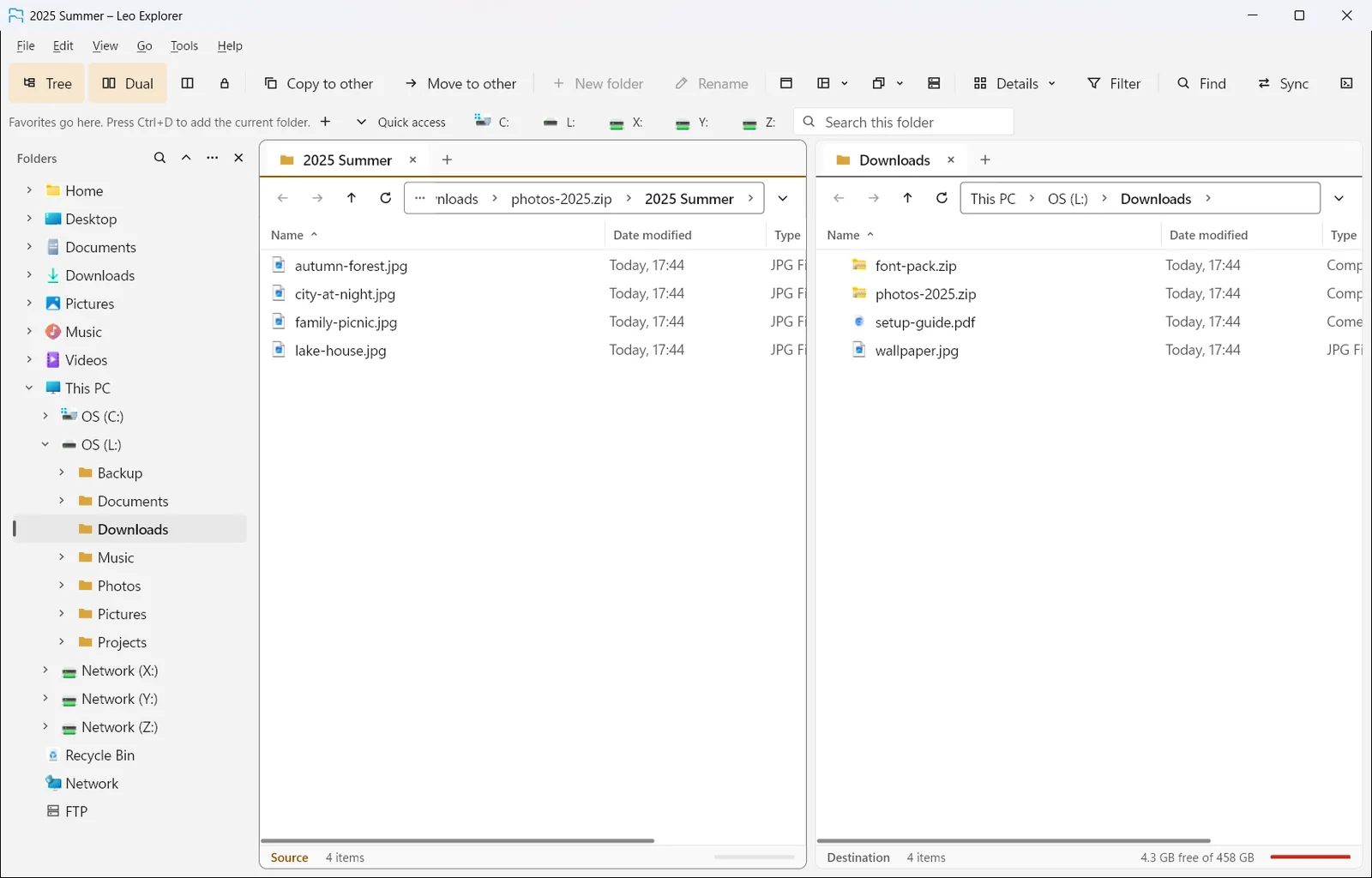
两个文件夹并排,还有标签页
你正在操作的文件夹是源,另一个是目标。按一个键、点一个按钮或拖一下,就能复制或移动。两个窗格可以并排或上下排列,各有自己的标签页,还能锁定在一起,让它们跟着你一起进出文件夹。
了解更多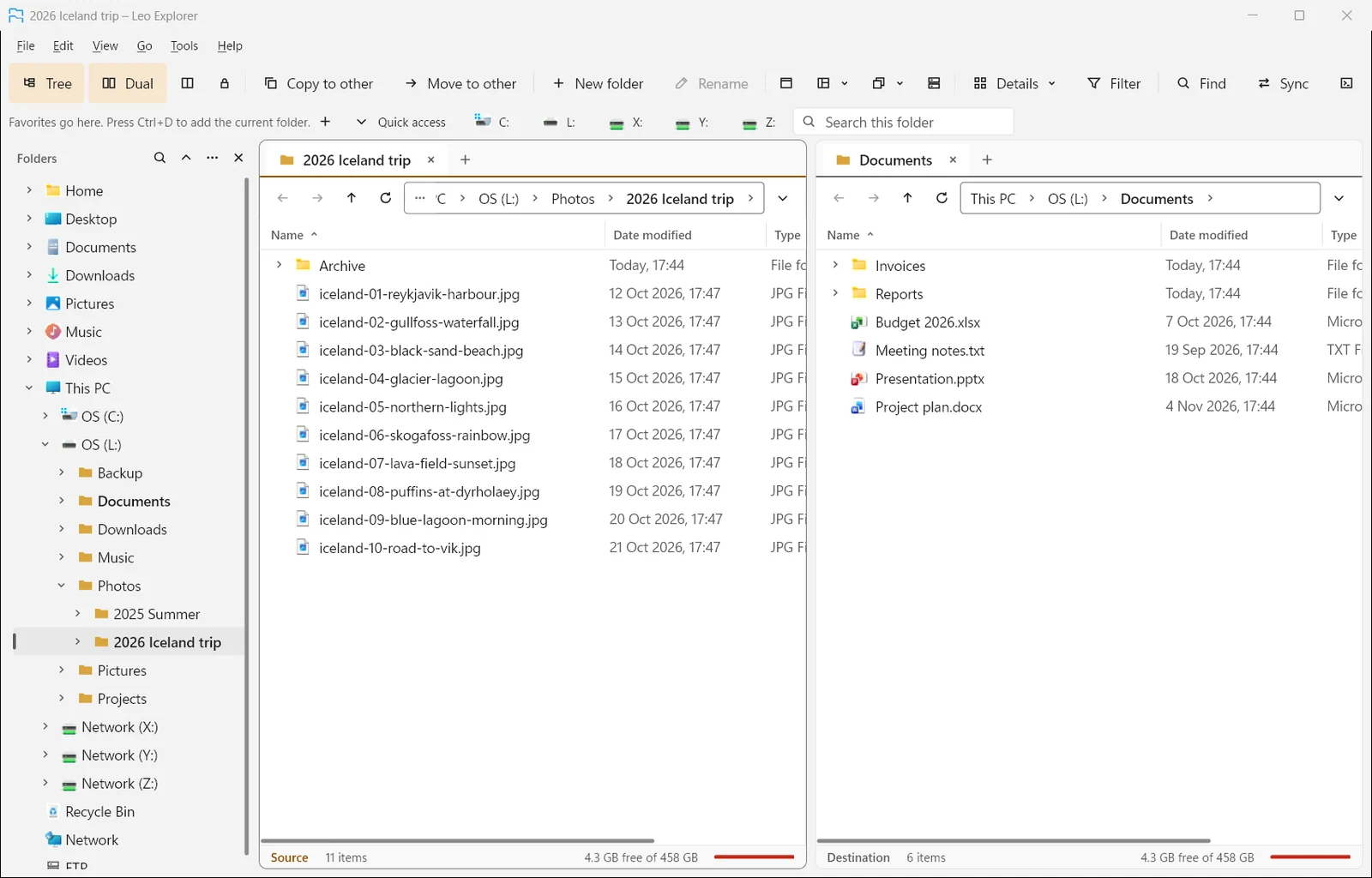
版本 1.0.7,适用于 Windows 11
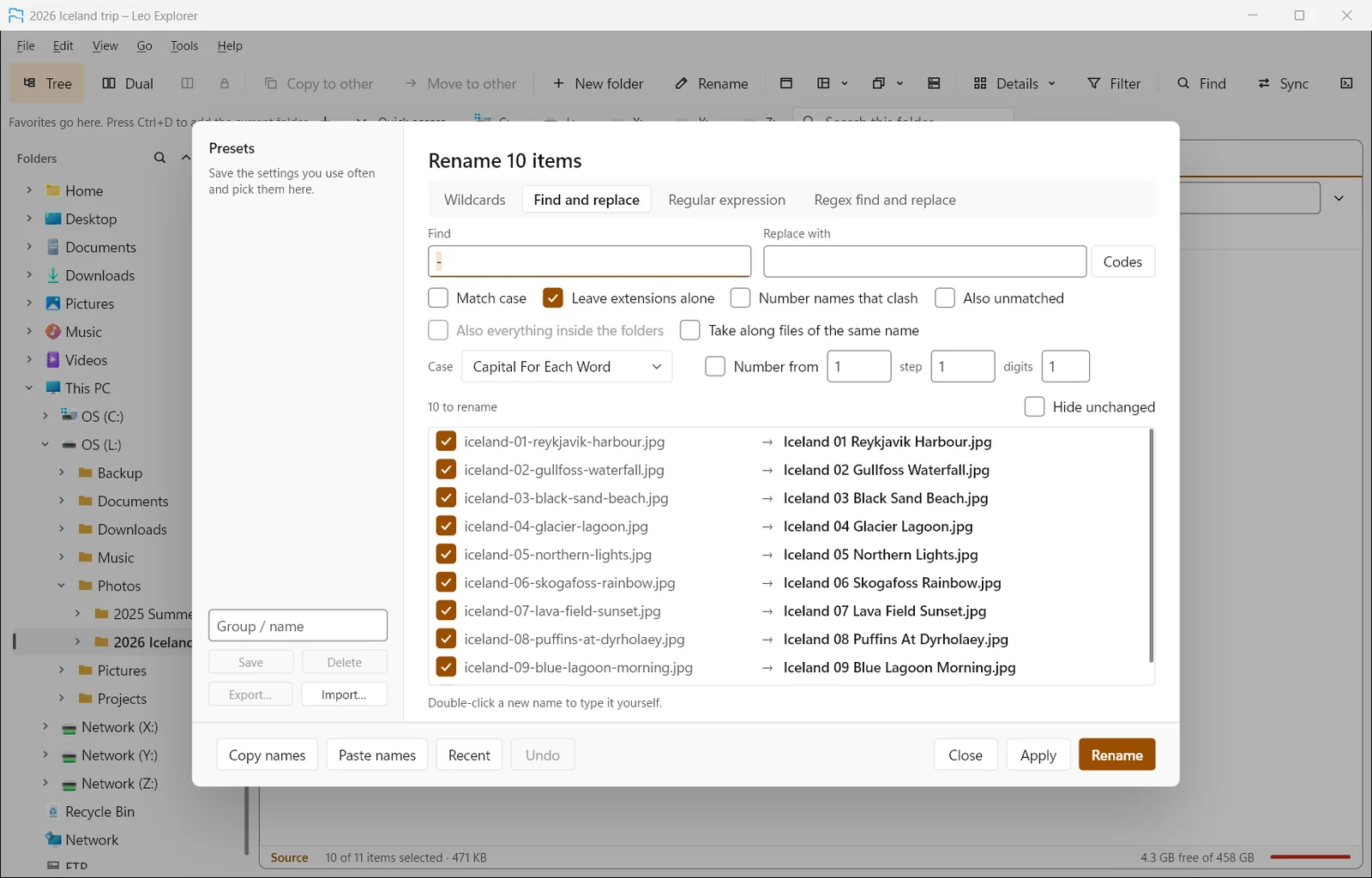
Leo Explorer 是一款带标签页的 Windows 双窗格文件管理器。它让日常文件操作更快,还补上了文件资源管理器缺少的工具:批量重命名、文件夹同步、像文件夹一样打开的压缩包和服务器,以及可以撤销的文件操作。
一款专业的文件管理器,上手却很简单。每个命令和设置都只需搜索一下就能找到,不用记住它们在哪儿,也能用上全部功能。
你正在操作的文件夹是源,另一个是目标。按一个键、点一个按钮或拖一下,就能复制或移动。两个窗格可以并排或上下排列,各有自己的标签页,还能锁定在一起,让它们跟着你一起进出文件夹。
了解更多按 Ctrl+Shift+P,输入几个字母。“查找任何内容”会列出命令及其快捷键、设置、打开的标签页和文件夹,你不用记住任何东西在哪儿。第一次启动时,可以选择简洁模式或两个文件夹,并了解最值得记住的五个按键。
了解更多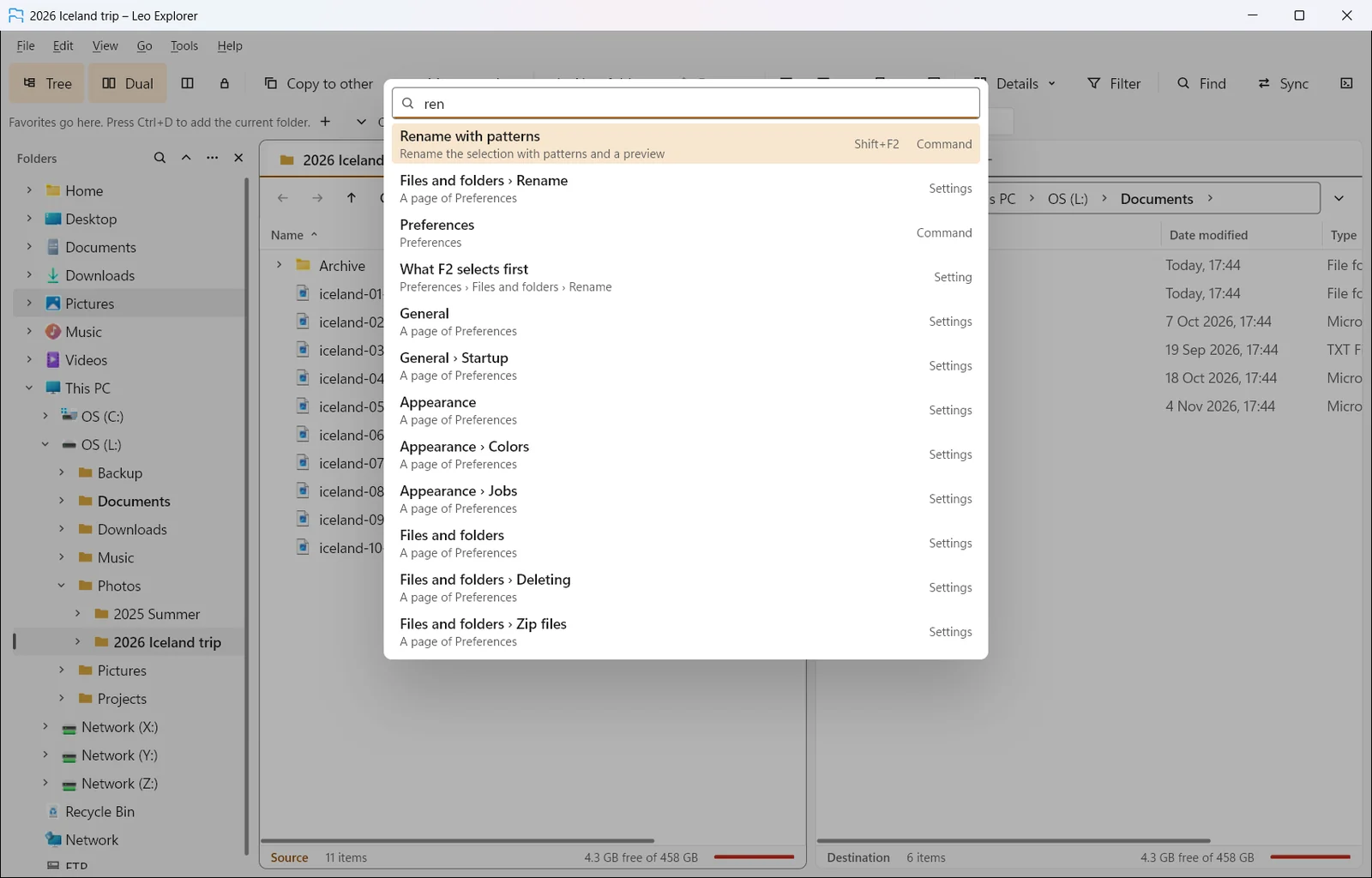
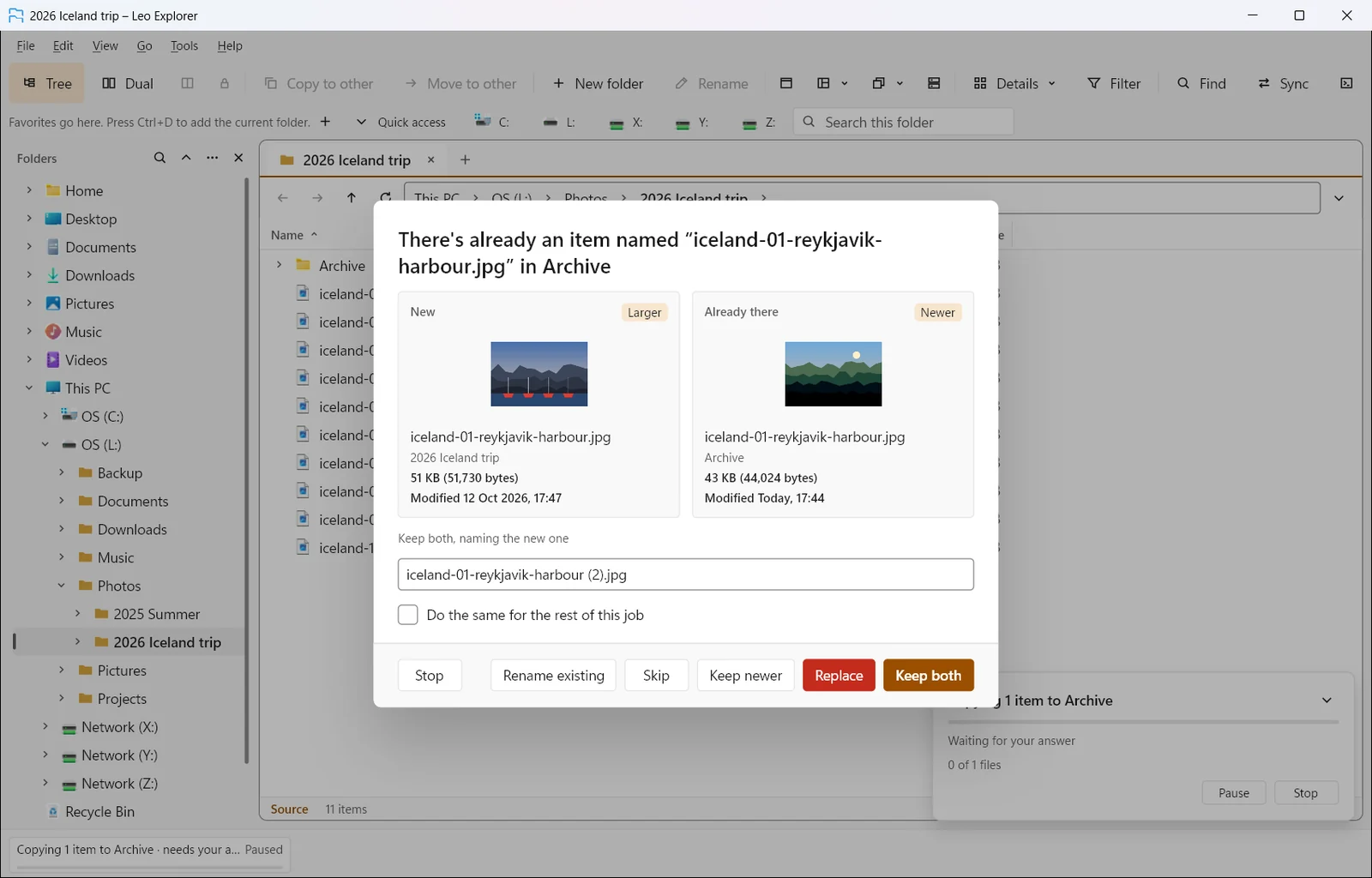
ZIP、7z 和 tar 压缩包、RAR(只读),以及 FTP、FTPS 和 SFTP 服务器,浏览起来都和普通文件夹一样。可以复制进去或复制出来,中断的传输也能接着续传。
了解更多