Version 1.0.7 pour Windows 11

Deux dossiers côte à côte. Tout à portée de touche.

Leo Explorer est un gestionnaire de fichiers pour Windows, avec onglets et deux volets. Il accélère le travail de tous les jours sur vos fichiers et vous donne les outils qui manquent à l’Explorateur de fichiers : le renommage par lots, la synchronisation de dossiers, des archives et des serveurs qui s’ouvrent comme des dossiers, et l’annulation des opérations sur les fichiers.

0 Mo · Windows 11, 64 bits · Aucun compte nécessaire

Leo Explorer avec deux dossiers côte à côte et l’arborescence
  • Fonctionne entièrement sur votre PC
  • Sans compte, sans pistage
  • Mises à jour signées et vérifiées
  • S’installe sans droits d’administrateur
  • En sept langues

Toute la puissance, facile à trouver

Un vrai gestionnaire de fichiers, qui commence simplement. Chaque commande et chaque réglage sont à une recherche près : vous profitez de toute sa puissance sans avoir à apprendre où tout se trouve.

Deux dossiers côte à côte, avec des onglets

Le dossier dans lequel vous travaillez est la source ; l’autre est la destination. Copiez ou déplacez avec une touche, un bouton ou un glisser-déposer. Placez-les côte à côte ou empilés, donnez à chacun ses onglets, et liez-les pour qu’ils vous suivent tous les deux dans les dossiers.

En savoir plus
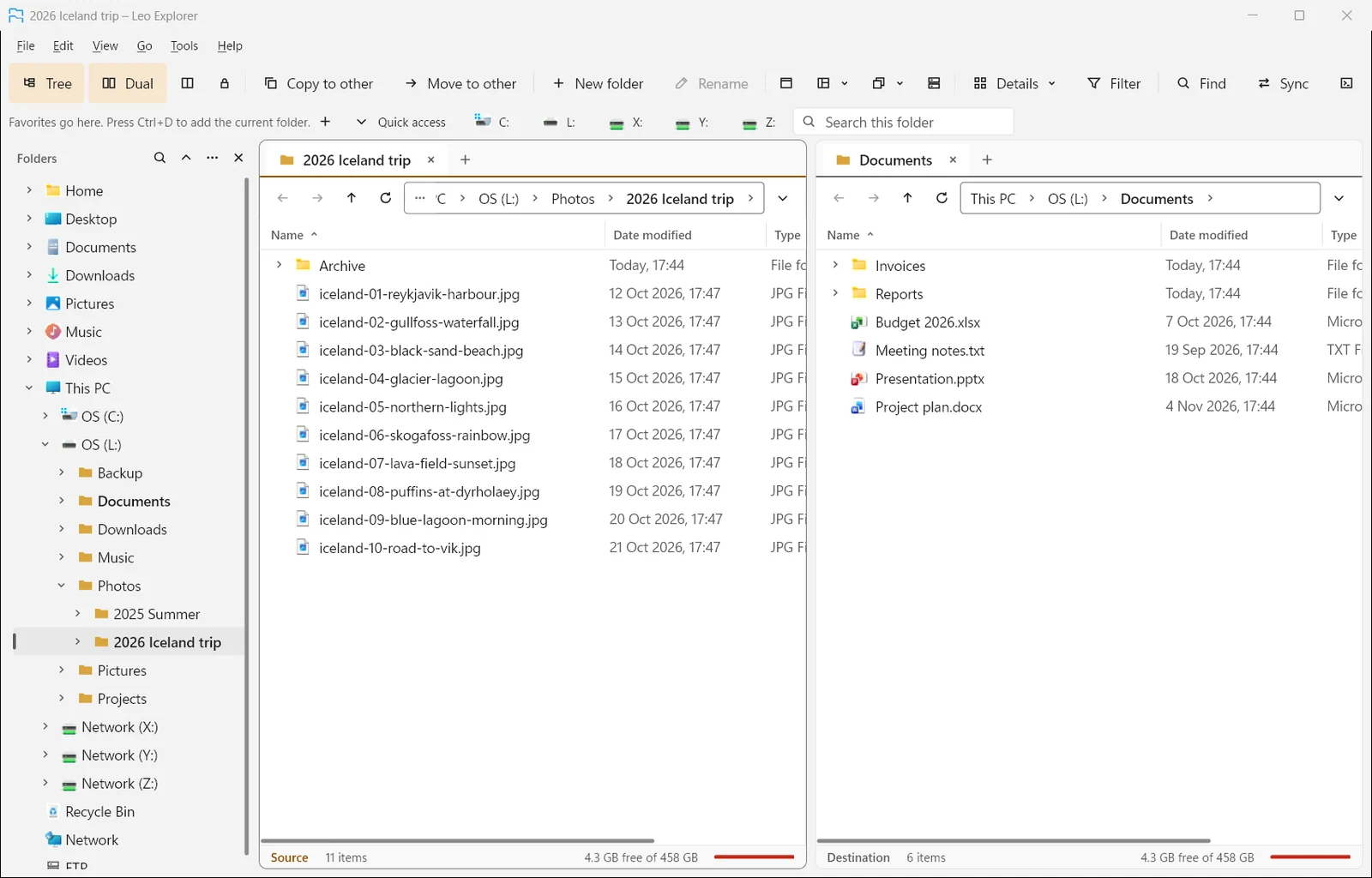
Leo Explorer avec deux dossiers côte à côte et l’arborescence

Chaque commande à une recherche près

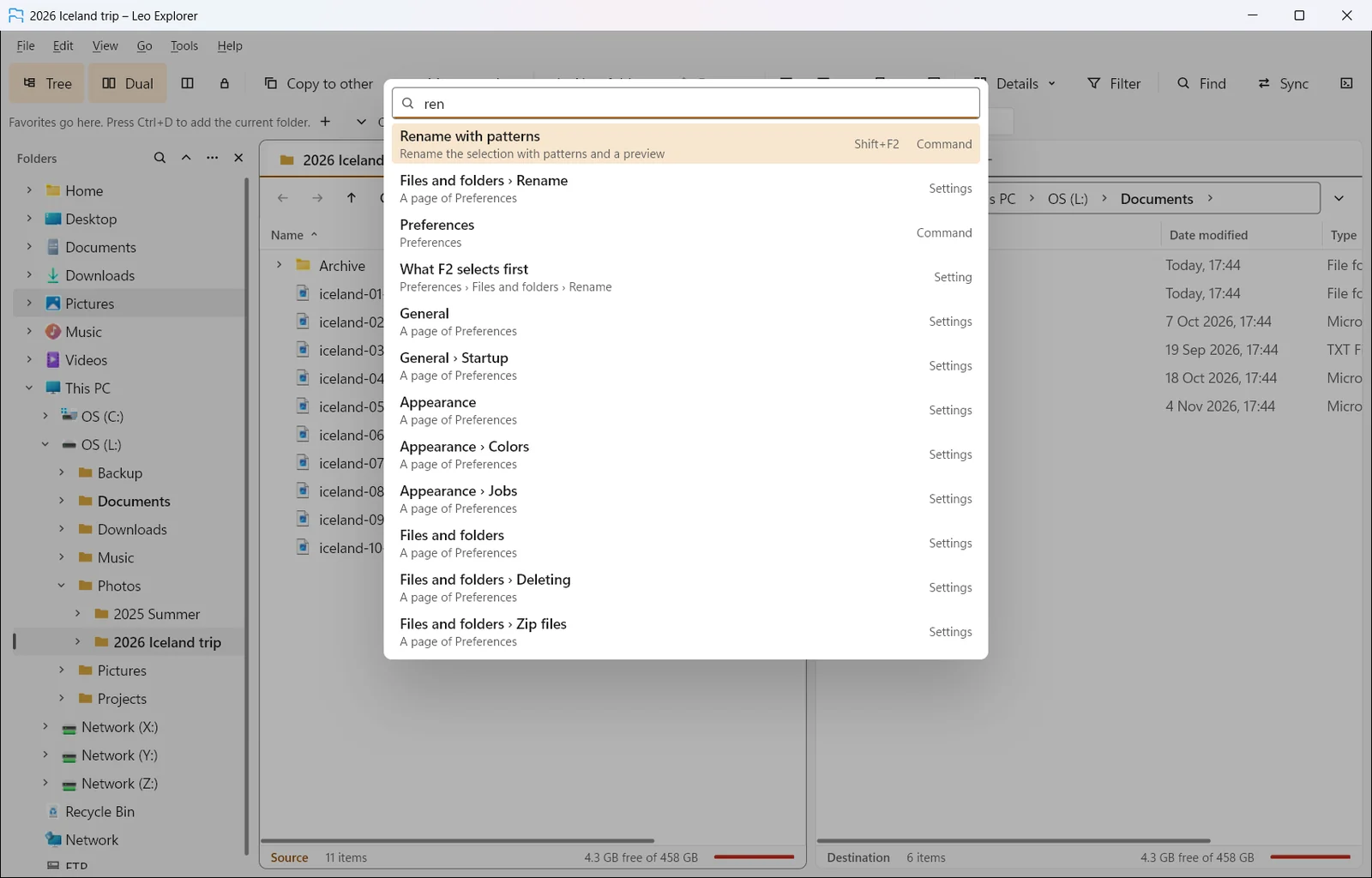
Appuyez sur Ctrl+Shift+P et tapez quelques lettres. Rechercher tout liste les commandes avec leurs touches, les réglages, les onglets ouverts et les dossiers : inutile d’apprendre où se trouve chaque chose. Au premier démarrage, vous choisissez une présentation simple ou deux dossiers, et vous découvrez les cinq touches à connaître.

En savoir plus
Rechercher tout, qui liste les commandes et les réglages correspondant à « ren »

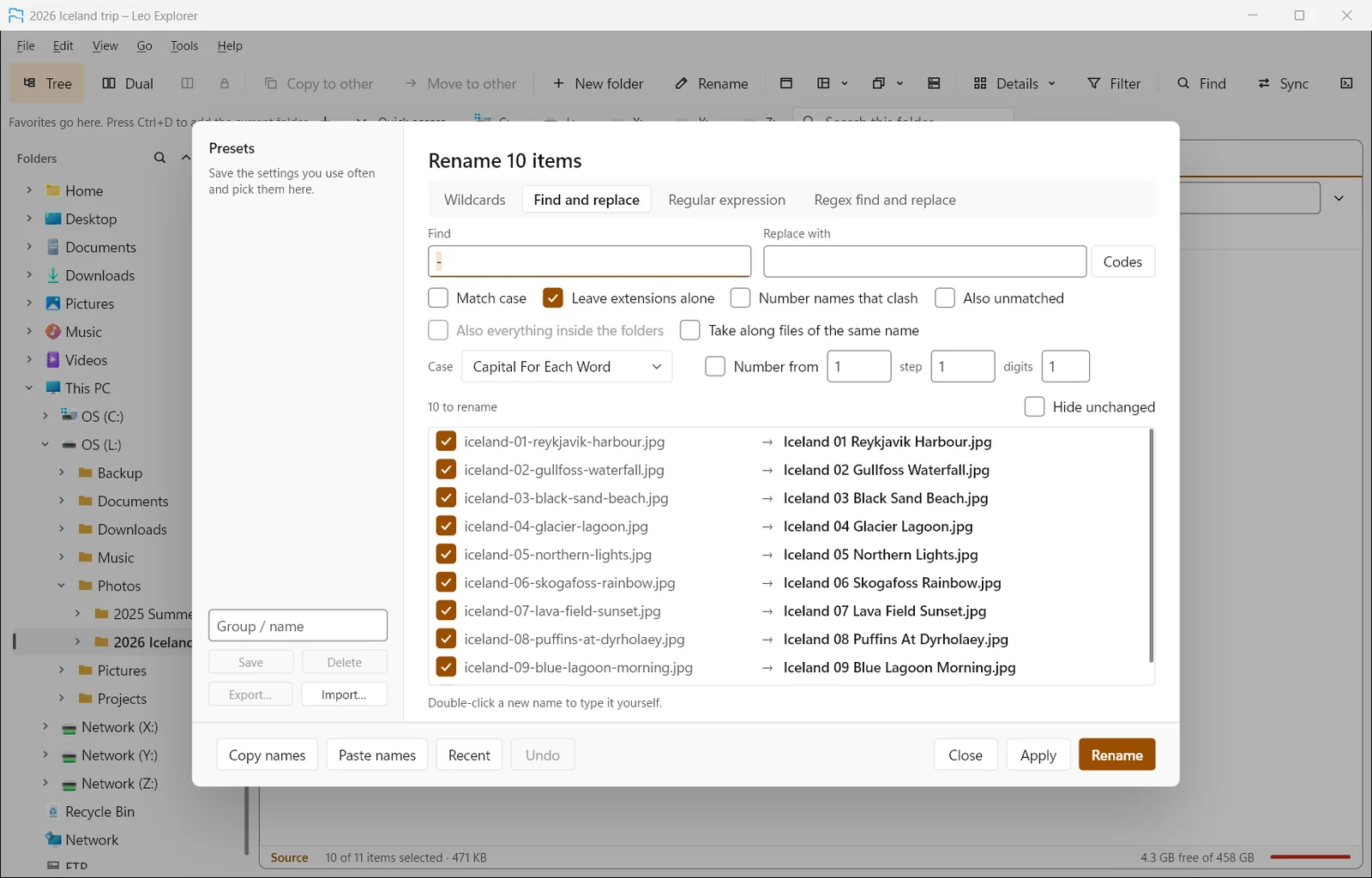
Renommez des centaines de fichiers d’un coup

Modèles, rechercher et remplacer, expressions régulières, numérotation, changement de casse, dates des photos et tags musicaux dans les noms. Un aperçu en direct montre chaque nouveau nom avant le moindre changement, et Ctrl+Z remet tout comme avant.

En savoir plus
Renommer avec des modèles, qui montre les nouveaux noms de dix photos

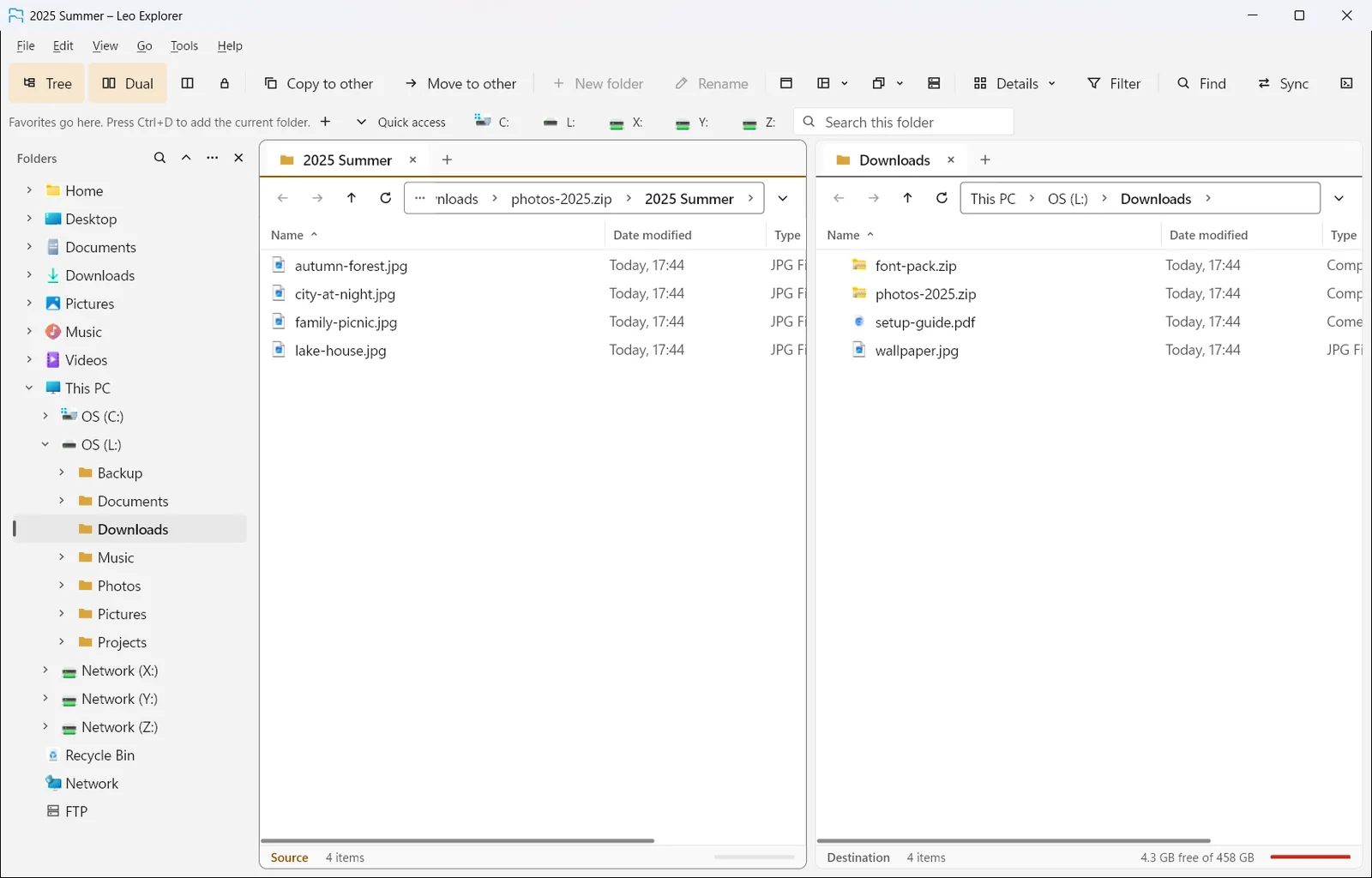
Archives et serveurs s’ouvrent comme des dossiers

Les archives zip, 7z et tar, les RAR (en lecture seule), et les serveurs FTP, FTPS et SFTP se parcourent comme n’importe quel dossier. Copiez dans un sens ou dans l’autre, et reprenez un transfert interrompu.

En savoir plus
Une archive zip ouverte comme un dossier, à côté du dossier Téléchargements

Des copies que vous gardez en main

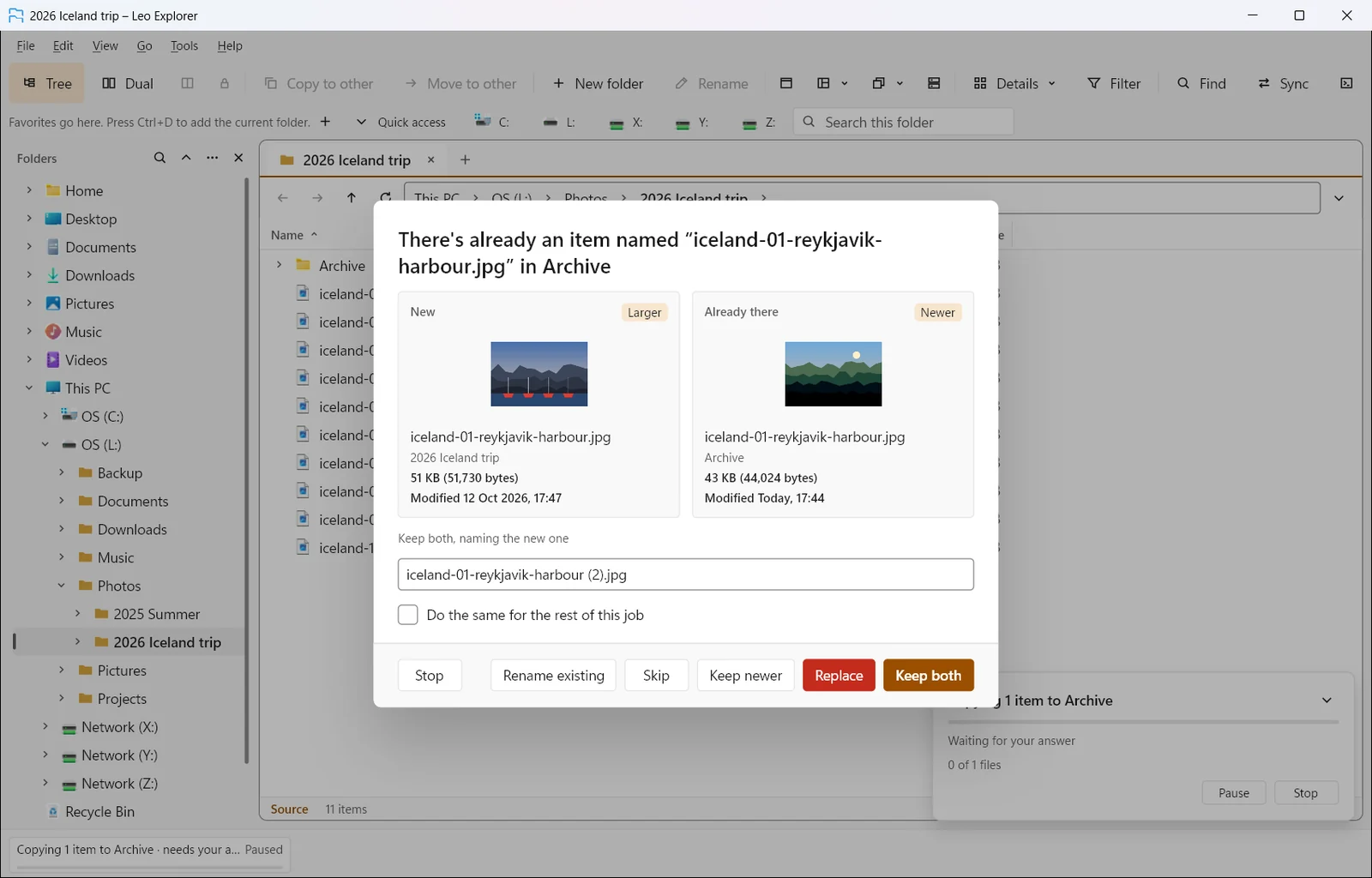
Les opérations se mettent en file par disque, affichent la vitesse et le temps restant, et peuvent être mises en pause, reprises ou réordonnées. Quand un nom est déjà pris, vous avez un choix clair, avec les deux fichiers côte à côte. Copies, déplacements, renommages et suppressions vont dans une liste d’annulation.

En savoir plus
Une copie qui demande quoi faire quand un fichier du même nom existe déjà

Essayez Leo Explorer

Un téléchargement de 0 Mo. S’installe pour votre compte uniquement, sans demande d’administrateur.