Version 1.0.7 für Windows 11

Zwei Ordner nebeneinander. Alles nur eine Taste entfernt.

Leo Explorer ist ein Dateimanager für Windows mit Tabs und zwei Bereichen. Es macht die tägliche Arbeit mit Dateien schneller und bringt die Werkzeuge mit, die dem Datei-Explorer fehlen: viele Dateien auf einmal umbenennen, Ordner synchronisieren, Archive und Server, die sich wie Ordner öffnen, und Rückgängig für Dateivorgänge.

0 MB · Windows 11, 64 Bit · Kein Konto nötig

Leo Explorer mit zwei Ordnern nebeneinander und der Ordnerstruktur
  • Läuft komplett auf deinem PC
  • Kein Konto, kein Tracking
  • Signierte, geprüfte Updates
  • Installation ohne Administratorrechte
  • In sieben Sprachen

Viel Leistung, leicht zu finden

Ein richtiger Dateimanager, der einfach anfängt. Jeder Befehl und jede Einstellung ist nur eine Suche entfernt, so kannst du alles nutzen, ohne erst lernen zu müssen, wo was steckt.

Zwei Ordner nebeneinander, mit Tabs

Der Ordner, in dem du arbeitest, ist die Quelle; der andere ist das Ziel. Kopieren oder verschieben geht per Taste, Schaltfläche oder Ziehen. Stell sie nebeneinander oder übereinander, gib jedem eigene Tabs und sperr sie, damit beide dir in Ordner folgen.

Mehr erfahren
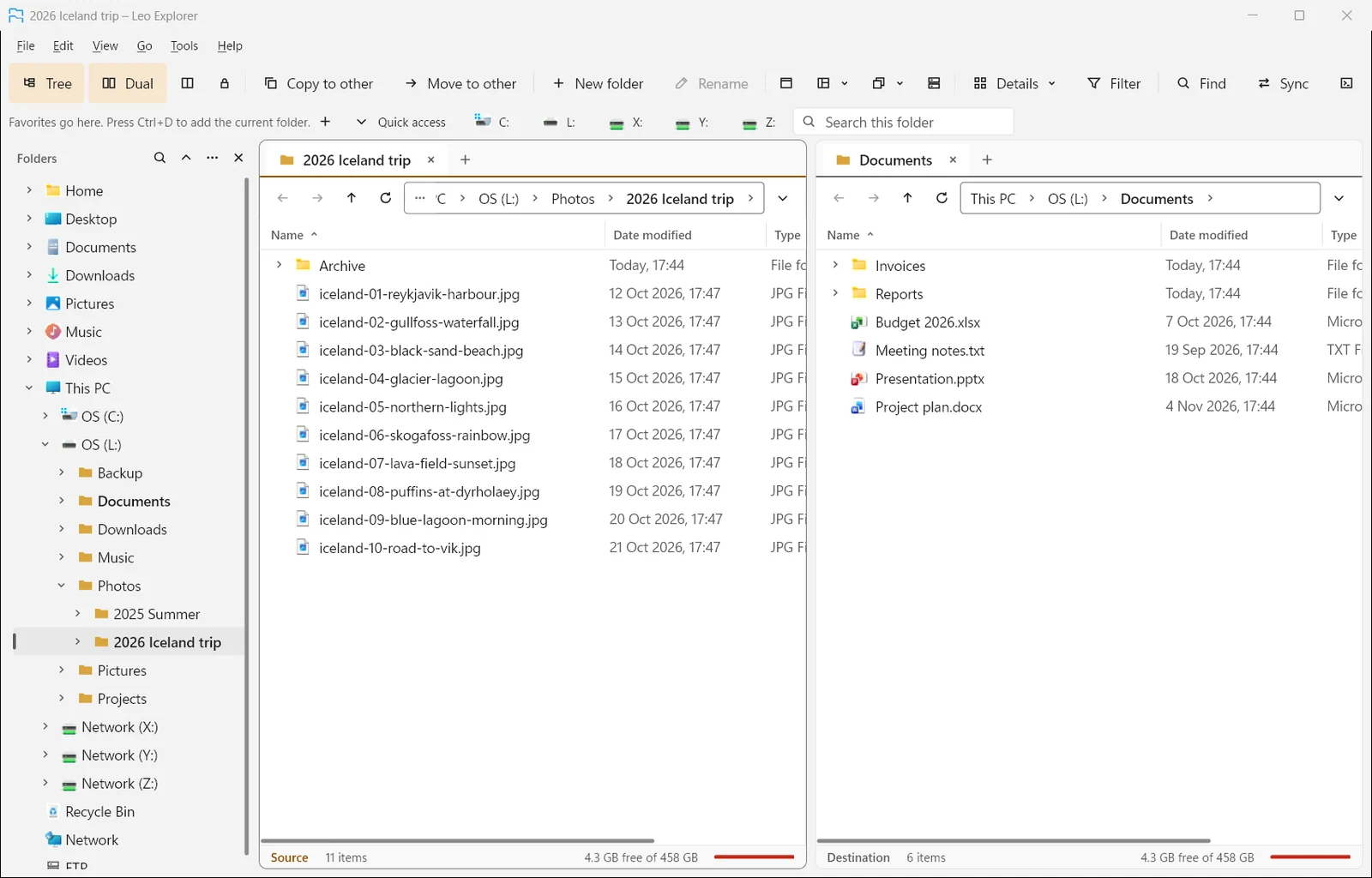
Leo Explorer mit zwei Ordnern nebeneinander und der Ordnerstruktur

Jeder Befehl nur eine Suche entfernt

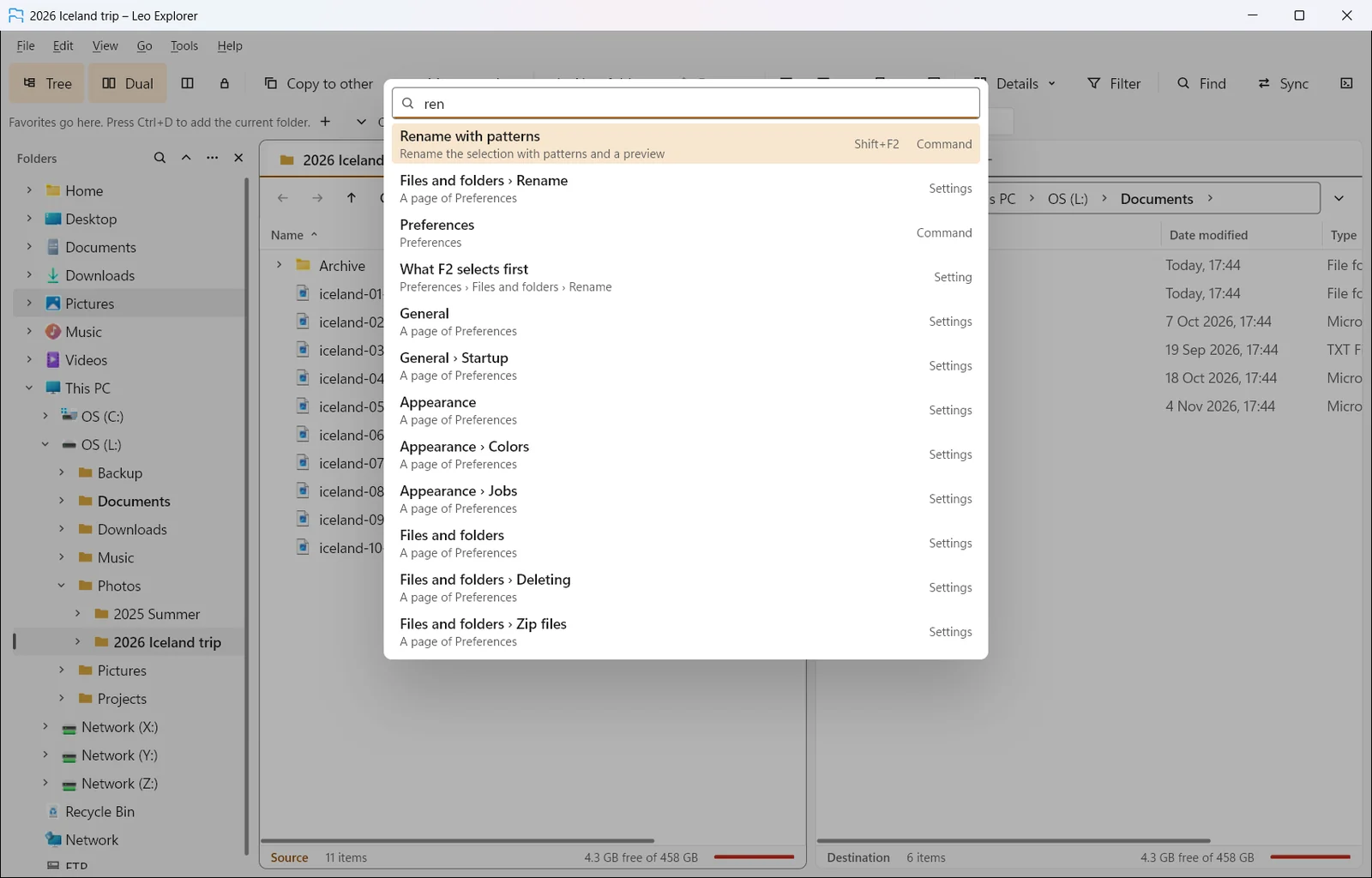
Drück Ctrl+Shift+P und tipp ein paar Buchstaben. Alles finden zeigt Befehle mit ihren Tasten, Einstellungen, offene Tabs und Ordner, so musst du nie lernen, wo etwas steckt. Beim ersten Start wählst du ein einfaches Aussehen oder zwei Ordner und siehst die fünf Tasten, die sich lohnen.

Mehr erfahren
Alles finden zeigt Befehle und Einstellungen, die zu „ren“ passen

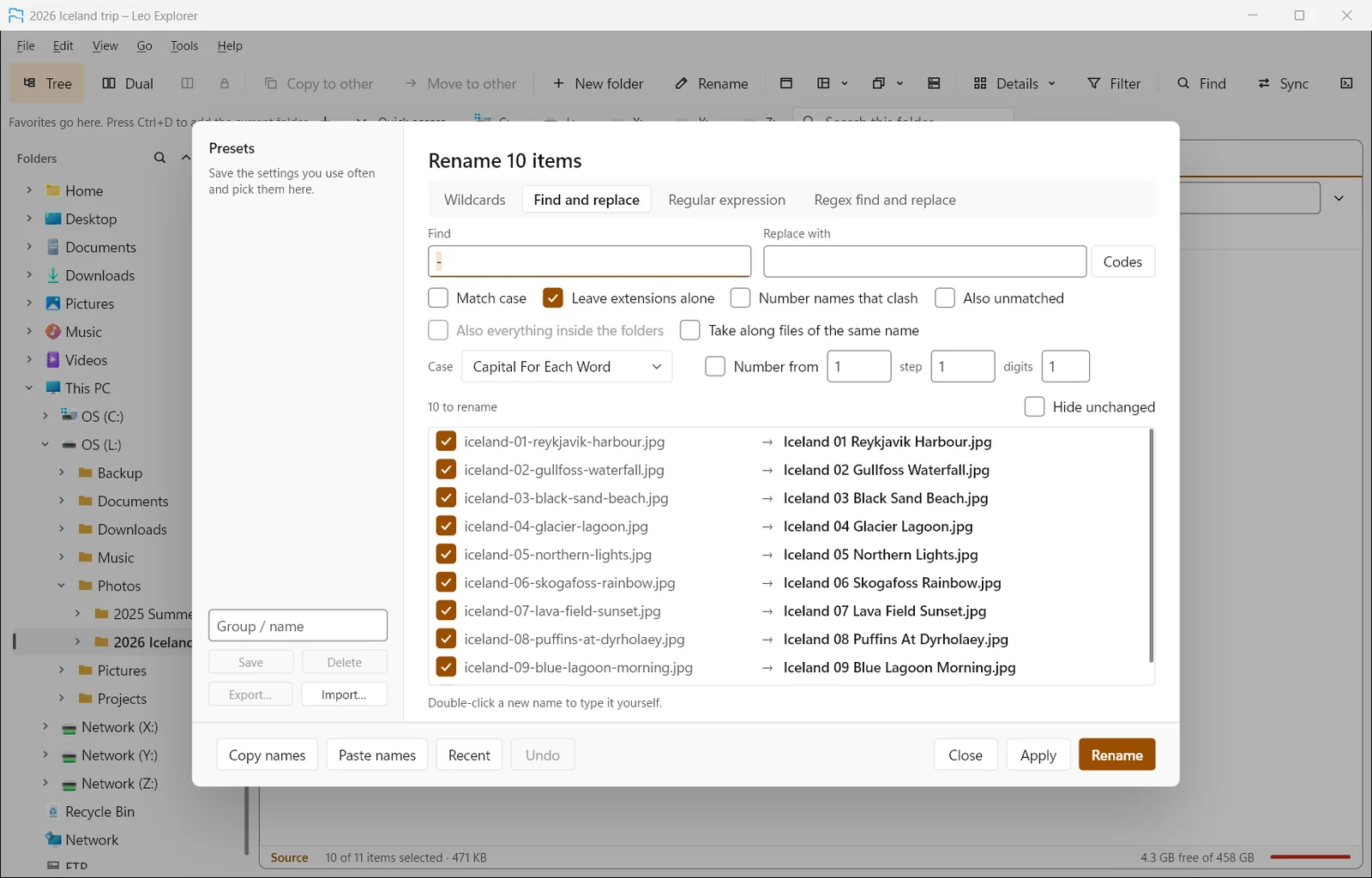
Hunderte Dateien auf einmal umbenennen

Muster, Suchen und Ersetzen, reguläre Ausdrücke, Nummerierung, Groß-/Kleinschreibung, Aufnahmedaten von Fotos und Musik-Tags in Namen. Eine Live-Vorschau zeigt jeden neuen Namen, bevor sich etwas ändert, und Ctrl+Z macht alles wieder rückgängig.

Mehr erfahren
Mit Mustern umbenennen zeigt neue Namen für zehn Fotos in der Vorschau

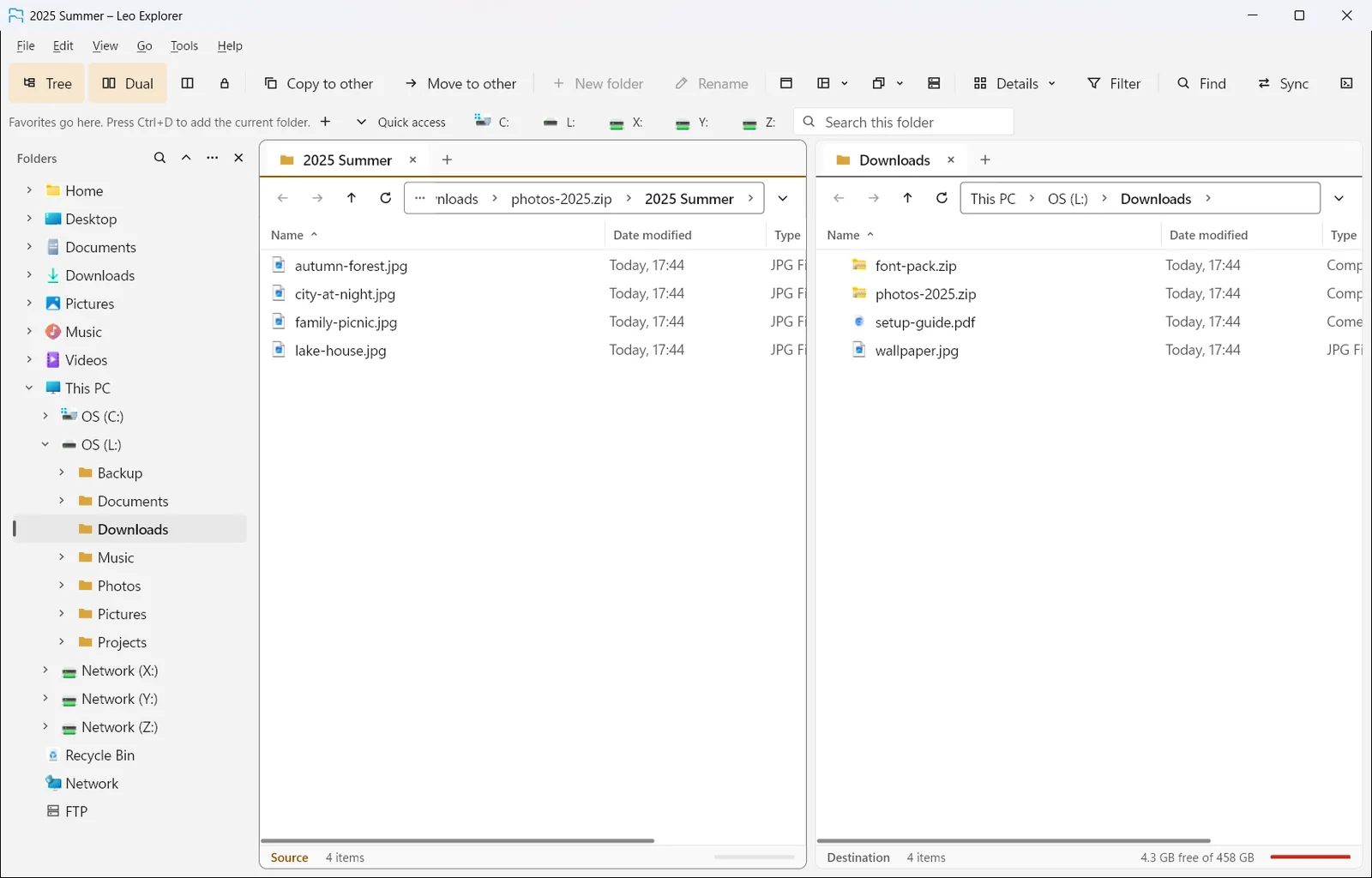
Archive und Server öffnen sich wie Ordner

ZIP-, 7z- und tar-Archive, RAR (nur lesen) sowie FTP-, FTPS- und SFTP-Server durchsuchst du wie jeden anderen Ordner. Kopier hinein und heraus, und setz eine abgebrochene Übertragung einfach fort.

Mehr erfahren
Ein ZIP-Archiv, als Ordner geöffnet, neben dem Ordner Downloads

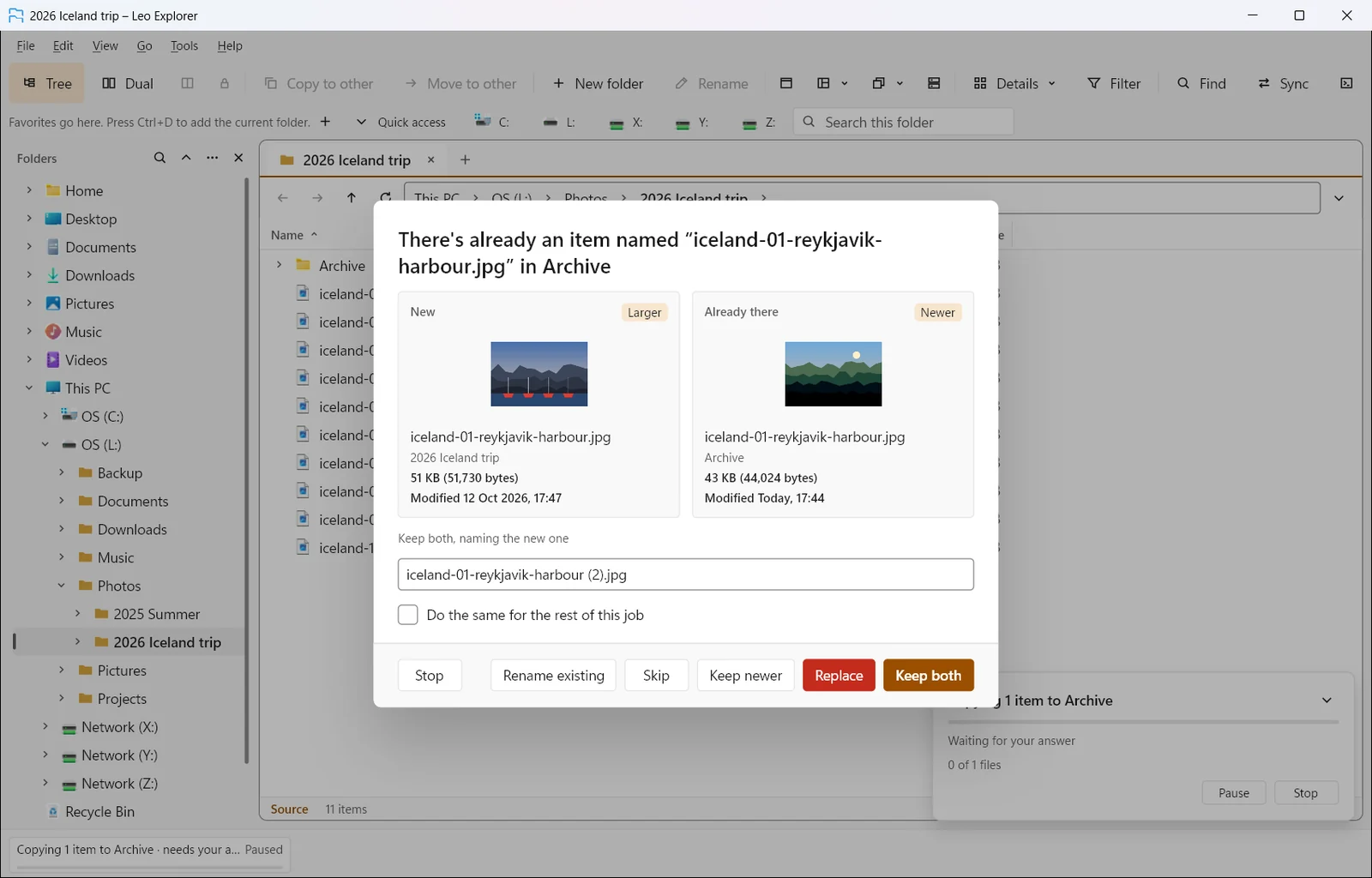
Kopieren, bei dem du die Kontrolle behältst

Aufträge reihen sich pro Laufwerk ein, zeigen Tempo und Restzeit und lassen sich anhalten, fortsetzen oder neu ordnen. Ist ein Name schon vergeben, bekommst du eine klare Wahl, mit beiden Dateien nebeneinander. Kopieren, Verschieben, Umbenennen und Löschen landen in einer Rückgängig-Liste.

Mehr erfahren
Ein Kopiervorgang fragt, was zu tun ist, weil schon eine Datei mit demselben Namen da ist

Probier Leo Explorer aus

Ein Download mit 0 MB. Wird nur für dein Konto installiert, ohne Administratorabfrage.