Funktionen
Alles, was Leo Explorer kann
Einfach erklärt, für Version 1.0.7. Was nicht auf dieser Seite steht, kann Leo Explorer noch nicht.
Fenster, Bereiche und Tabs
Ein oder zwei Dateibereiche pro Fenster, jeder mit eigenen Tabs, in so vielen Fenstern, wie du magst.
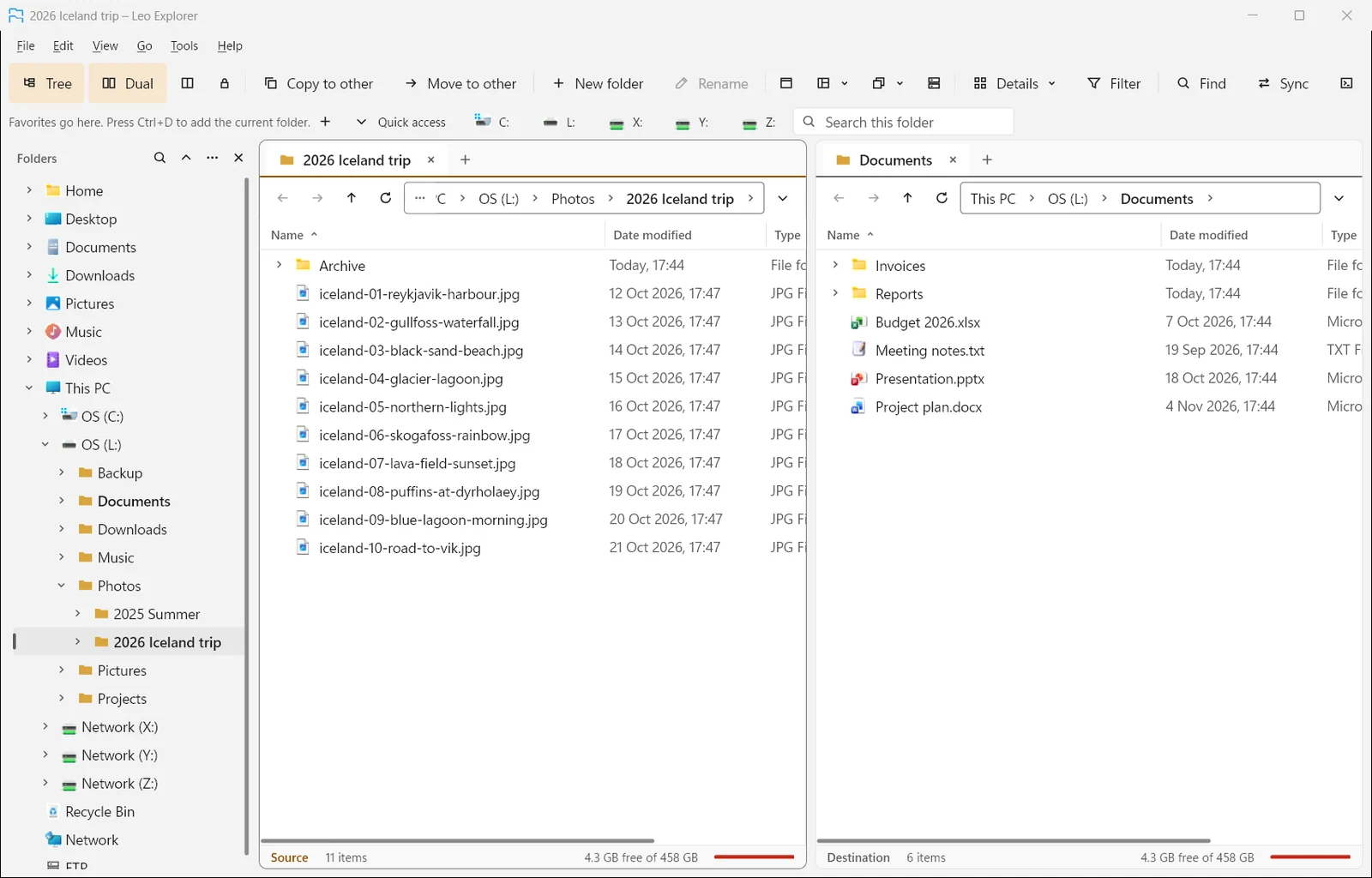
- Ein oder zwei Bereiche pro Fenster (F6), nebeneinander oder übereinander (Ctrl+F6). Zieh die Leiste dazwischen; ein Doppelklick teilt halb und halb.
- Tabs in jedem Bereich: neu (Ctrl+T), schließen (Ctrl+W), den zuletzt geschlossenen wieder öffnen (Ctrl+Shift+T) oder einen der letzten 20.
- Tabs zwischen Bereichen und Fenstern ziehen, einen Tab auf seinen Ordner sperren und Gruppen von Tabs speichern und wieder öffnen.
- Mehrere Fenster (Ctrl+N), und Win+Shift+E öffnet eins von überall in Windows.
- Navigationssperre: Beide Bereiche wechseln gemeinsam in gleichnamige Ordner und gemeinsam nach oben.
- Sechs Fensterstile (etwa Zwei nebeneinander oder Bilder und eine Vorschau), dazu deine eigenen.
- Layouts, die Fenster mit ihren Tabs, Ordnern und ihrer Position auf dem Bildschirm festhalten.
- Nach der Installation öffnet Leo Explorer Ordner, Laufwerke, Win+E und Ordner aus „Ausführen“ statt des Datei-Explorers. In den Einstellungen gibst du sie jederzeit zurück.
Sich zurechtfinden
Alles finden per Eingabe, ein klickbarer Pfad, eine Ordnerstruktur und Favoriten.
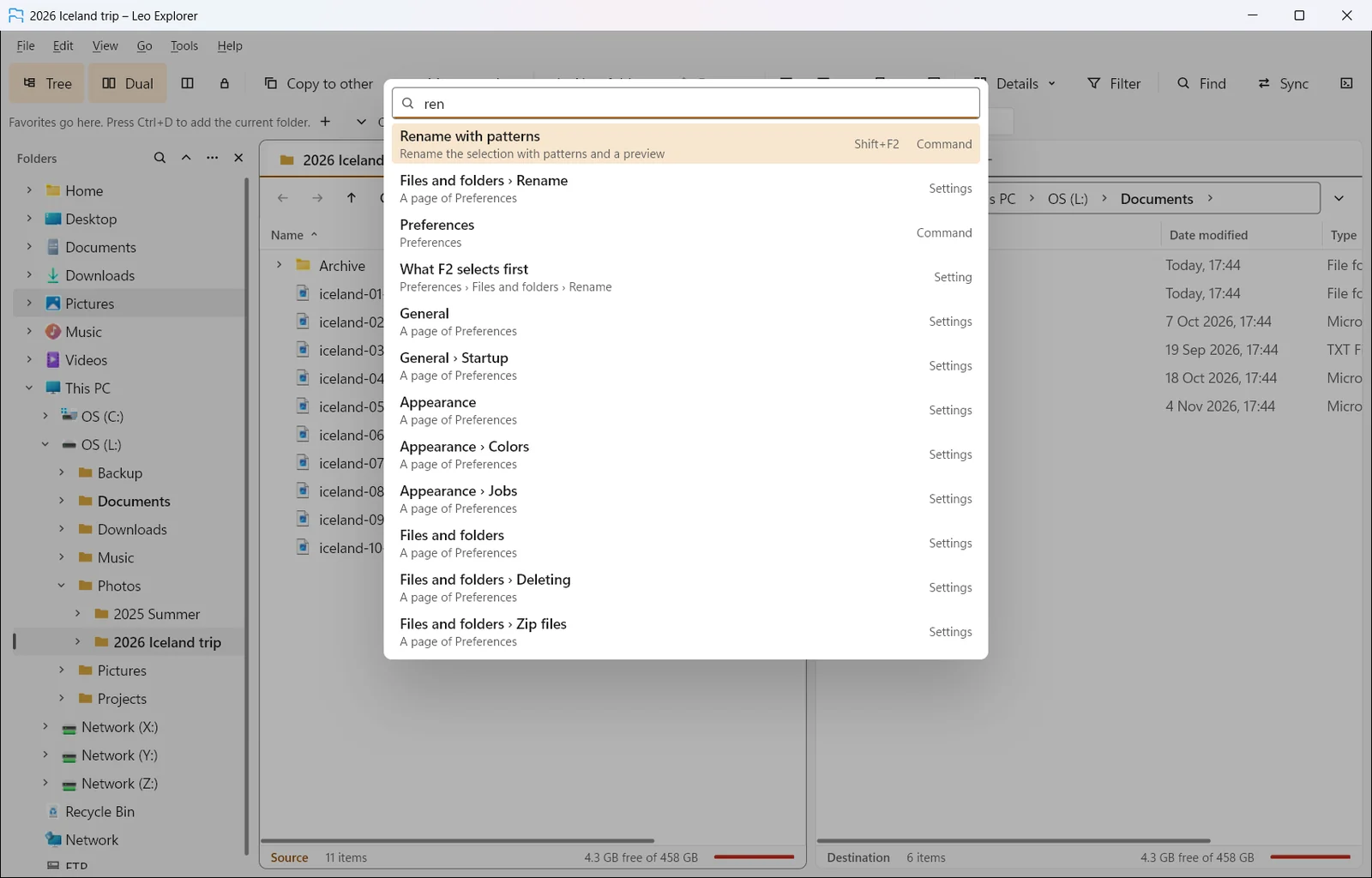
- Alles finden (Ctrl+Shift+P): Befehle mit ihren Tasten, Optionen der Einstellungen, offene Tabs, Favoriten und zuletzt besuchte Ordner.
- Hier starten: Beim ersten Start wählst du Einfach (ein Ordner, eine kurze Symbolleiste) oder Zwei Ordner und siehst die fünf Tasten, die sich lohnen.
- Ein Tipp des Tages, einmal am Tag, über etwas, das Leo Explorer kann. Leicht abzuschalten.
- Ein klickbarer Pfad mit einem Menü der Unterordner bei jedem Schritt; Pfade eintippen mit Vorschlägen (F4 oder Ctrl+L).
- Zum Pfad wechseln (Ctrl+G): einen beliebigen Ordner einfügen, um ihn zu öffnen, oder den Pfad einer Datei, um ihren Ordner mit der Datei ausgewählt zu öffnen.
- Aliase wie /downloads und /desktop sowie Umgebungsvariablen in Pfaden.
- Zurück, Vorwärts und Nach oben mit einem Verlauf pro Tab und eine Liste der zuletzt besuchten Ordner.
- Eine Ordnerstruktur mit Favoriten, Zuletzt, OneDrive, FTP-Sites und Bibliotheken, oder eine Ordnerstruktur neben jedem Bereich. Mach sie so breit, wie du willst; Tab wechselt zwischen den Bereichen und der Ordnerstruktur.
- Eine Favoritenleiste (Ctrl+D fügt den Ordner hinzu), eine Laufwerksleiste, die Laufwerke zeigt, sobald sie angeschlossen sind, und Schnellzugriff.
Deine Dateien im Blick
Details, Liste, Symbole, Kacheln und Miniaturen, mit über 150 zusätzlichen Spalten.
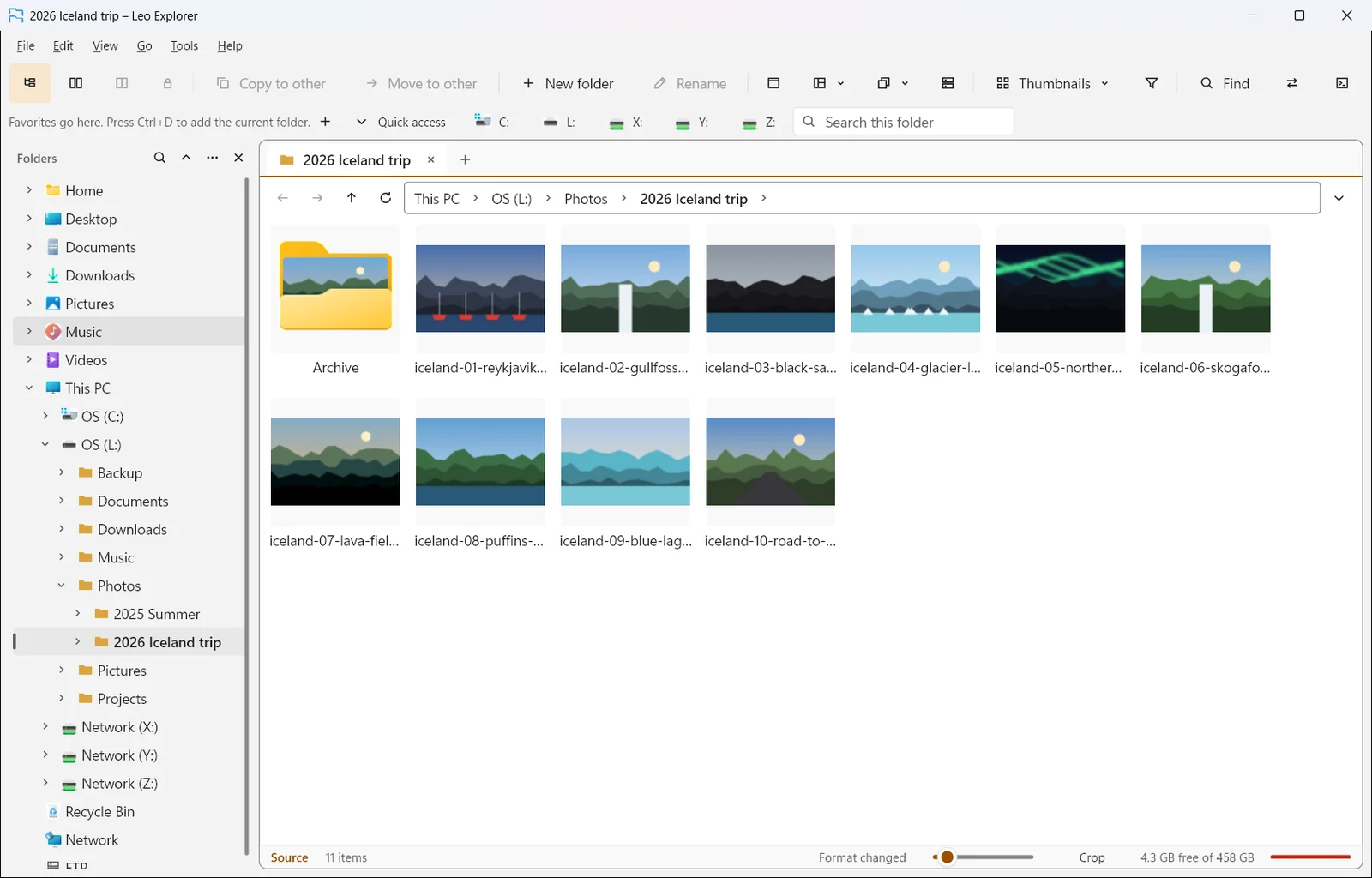
- Details, Liste, kleine und große Symbole, Kacheln und Miniaturen; Ctrl+Mausrad zum Zoomen; Miniaturen, die in ihr Quadrat passen oder es füllen.
- Symbolüberlagerungen in der Liste und der Ordnerstruktur, wie im Datei-Explorer: der Status von TortoiseGit bei Dateien und Ordnern eines Repositorys, der von OneDrive, der Pfeil einer Verknüpfung.
- Über 150 zusätzliche Spalten: Bilder und Kamera, Musik und Video, Dokumente, Programme, Laufwerke und Speicher.
- Prüfsummen-Spalten: MD5, SHA-1, SHA-256, SHA-512, BLAKE3 und CRC32.
- Nach mehreren Spalten sortieren und nach jeder davon gruppieren, mit Gruppen zum Zuklappen. Die Sortierung, die du in einem Tab wählst, bleibt auch nach einem Neustart.
- Flache Ansicht: alle Dateien aus den Unterordnern in einer Liste.
- Ordnergrößen beim Öffnen von Ordnern oder auf Wunsch.
- Gespeicherte Ordnerformate: Ein Ordner (auch mit Unterordnern, oder jeder Ordner, der zu einem Muster passt) behält seine Ansicht, Spalten und Sortierung.
- Eine Filterleiste (*) mit regulären Ausdrücken und gespeicherten Mustern und ein Menü Typen (Shift+F5).
Auswählen
Nach Muster, nach Filter oder danach auswählen, wie sich zwei Ordner unterscheiden.
- Klick, Ctrl/Shift-Klick und Aufziehen eines Rahmens; Ctrl+A, Ctrl+I zum Umkehren, Ctrl+Space oder Insert zum Umschalten.
- Nach Muster auswählen, etwa *.jpg; IMG_2026*.
- Auswählen, was auch im anderen Bereich ist, dort fehlt oder dort neuer ist.
- Nach Typ auswählen, leere Ordner oder das, was vorher ausgewählt war.
Kopieren, verschieben und löschen
Aufträge, die sich einreihen, anhalten und weiterlaufen, mit klarer Wahl, wenn ein Name schon vergeben ist.
- In den anderen Bereich kopieren und verschieben (Ctrl+Shift+C, Ctrl+Shift+M), über die Zwischenablage oder per Drag & Drop.
- Aufträge reihen sich pro physischem Laufwerk ein, zeigen Tempo und Restzeit und lassen sich anhalten, fortsetzen, neu ordnen oder abbrechen.
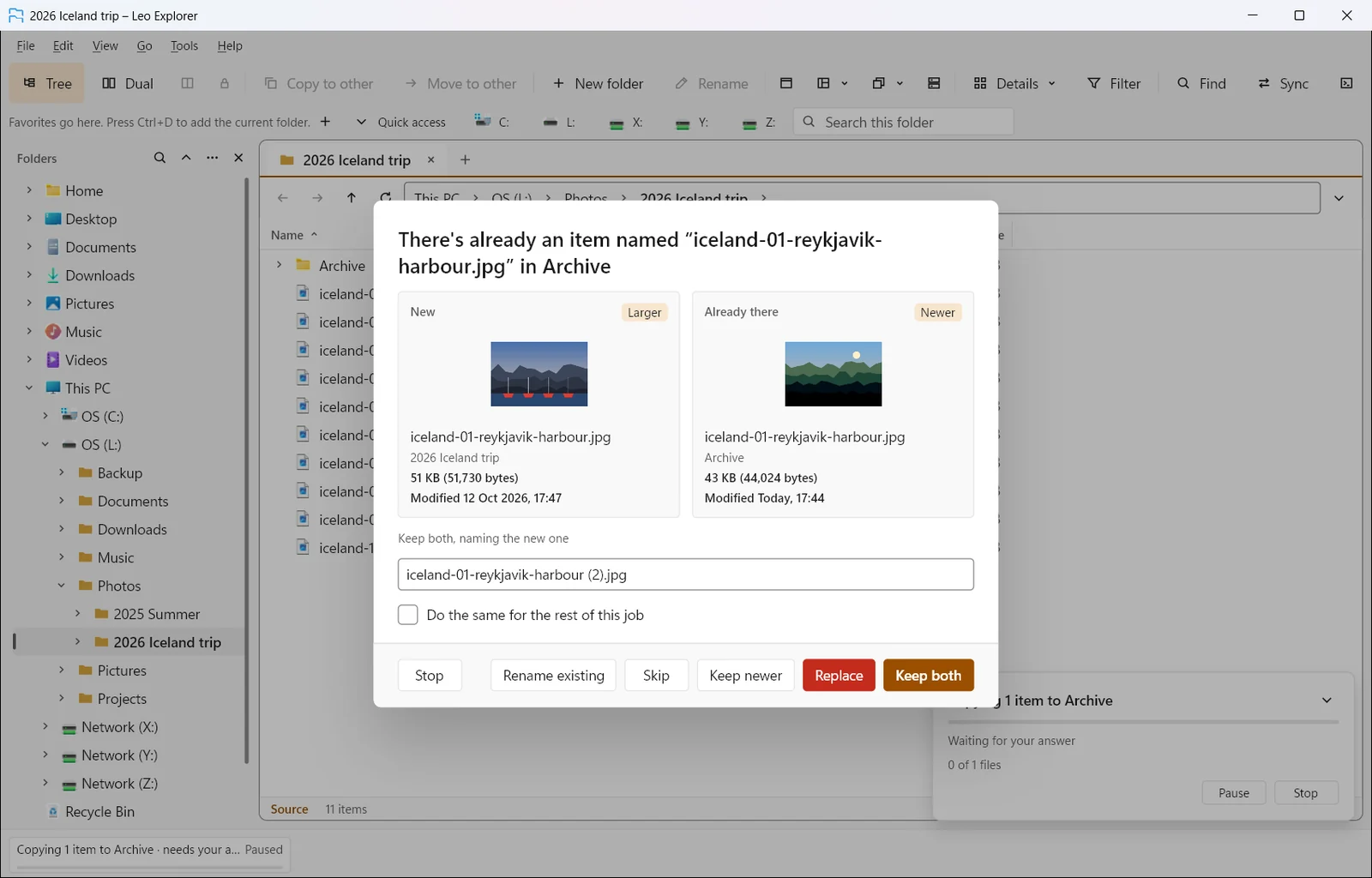
- Ist ein Name schon vergeben: ersetzen, beide behalten, das vorhandene umbenennen, das neuere behalten oder überspringen, einmal oder für den ganzen Auftrag.
- Kopieren mit Optionen: nur bestimmte Namen, nur neuere Dateien, Datum, Attribute, Berechtigungen und Datenströme beibehalten.
- Eine Datei, die gerade benutzt wird, hält das Verschieben nicht auf: Leo Explorer versucht es erneut, macht mit dem Rest weiter und sagt dir, welches Programm sie geöffnet hat.
- Ein Ordner voller Links bleibt mit seinen Links erhalten, sodass ein Projekt-Ordner node_modules ohne sinnlose Administratorabfrage verschoben werden kann.
- In den Papierkorb oder endgültig löschen und Dateien sicher vernichten, die nicht zurückkommen dürfen.
- Lange Pfade über 260 Zeichen und geschützte Orte mit der Administratorabfrage von Windows.
Rückgängig und das Dateiprotokoll
Ctrl+Z macht Kopieren, Verschieben, Umbenennen, Löschen und mehr rückgängig.
- Ctrl+Z macht den letzten Dateivorgang rückgängig: Kopieren, Verschieben, Umbenennen, Löschen (aus dem Papierkorb), neue Ordner und geänderte Attribute.
- Eine Rückgängig-Liste, um mehreres auf einmal rückgängig zu machen.
- Ein durchsuchbares Dateiprotokoll mit allem, was gemacht wurde, das du als CSV speichern kannst.
Umbenennen
Mit Mustern umbenennen für viele Dateien auf einmal, mit Live-Vorschau und Rückgängig.
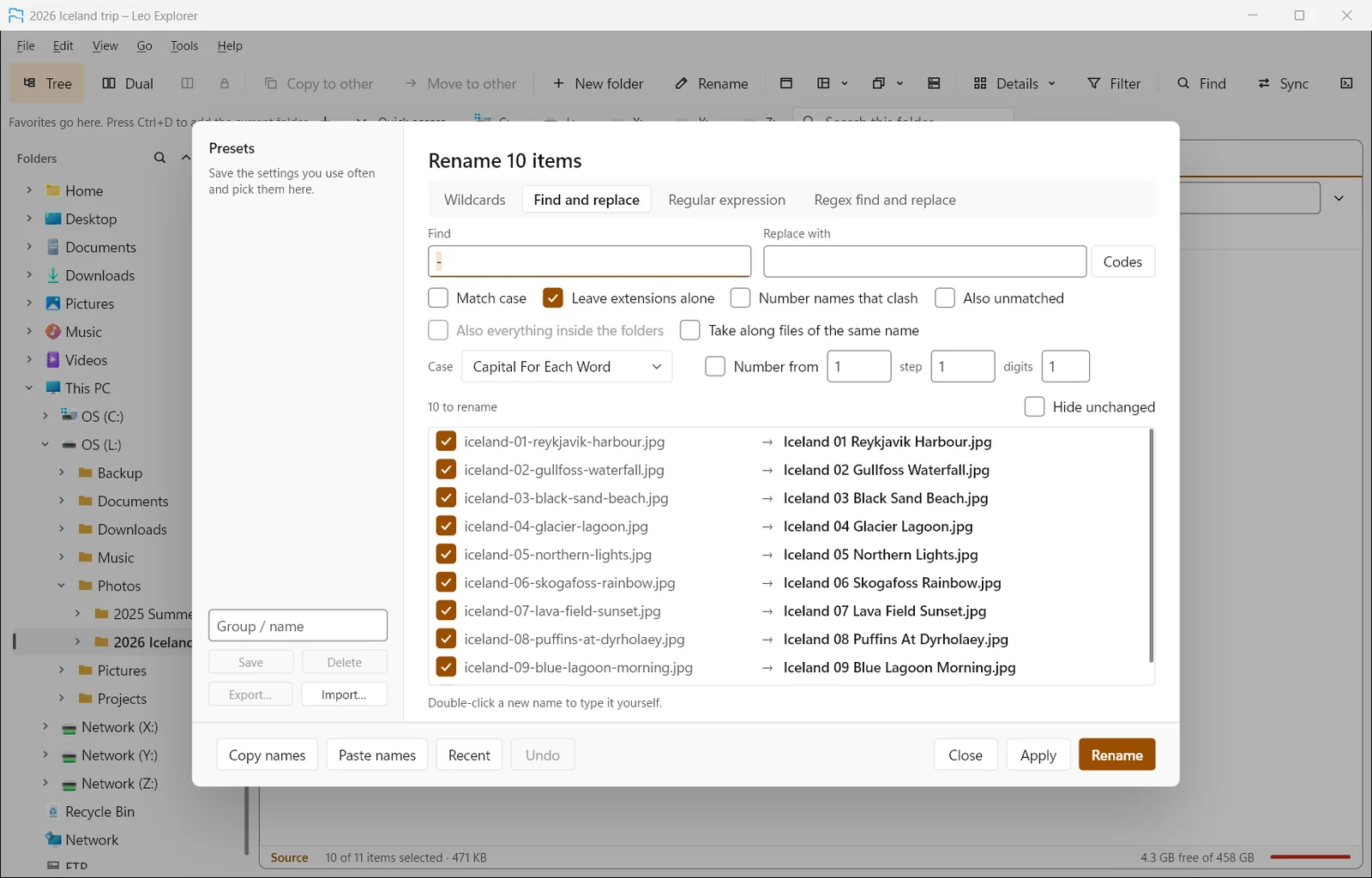
- Direkt umbenennen (F2) oder viele Dateien mit Mustern umbenennen (Shift+F2).
- Platzhalter, Suchen und Ersetzen, reguläre Ausdrücke, Groß-/Kleinschreibung und Nummerierung.
- Codes für Fotoangaben (Aufnahmedatum, Kamera), Musik-Tags (Interpret, Album, Titel, Titelnummer) und Datumsangaben.
- Eine Live-Vorschau, in der du Dateien abwählen oder einen Namen von Hand eintippen kannst.
- In neue Unterordner umbenennen und zusammengehörige Dateien gemeinsam umbenennen (photo.jpg mit photo.xmp).
- Vorlagen, die du importieren und exportieren kannst, und zuletzt verwendete Umbenennungen zum Wiederverwenden.
Ordner, Attribute und Links
Viele Ordner auf einmal, Attribute und Datumsangaben und jede Art von Link.
- Einen oder viele Ordner auf einmal erstellen, verschachtelte Pfade und nummerierte Reihen (Fotos 01 bis 12).
- Attribute und Erstellungs- oder Änderungsdatum ändern, auch für den Inhalt von Ordnern.
- Harte Links, symbolische Links und Verbindungspunkte (Junctions) erstellen.
Suchen, vergleichen, aufräumen
Suchen, zwei Ordner synchronisieren und Duplikate nach Inhalt finden.
- Dateien nach Name, enthaltenem Text, Datum, Größe oder Typ suchen, in mehreren Ordnern gleichzeitig, mit dem Windows-Suchindex für mehr Tempo.
- Wenn Everything läuft, fragt Suchen es nach Namen statt jedes Verzeichnis zu durchsuchen, sodass eine Suche auf dem ganzen Laufwerk wieder schnell ist. Jedes Ergebnis wird trotzdem noch nach den von dir gewählten Filtern geprüft.
- Text, Platzhalter, reguläre Ausdrücke oder Wörter wie bei einer Websuche (+ muss vorkommen, - darf nicht).
- In ZIP-, 7z- und RAR-Dateien suchen.
- Filter für Suchen, Auswählen und Synchronisieren können jede Spalte prüfen, von der Bitrate bis zur Prüfsumme.
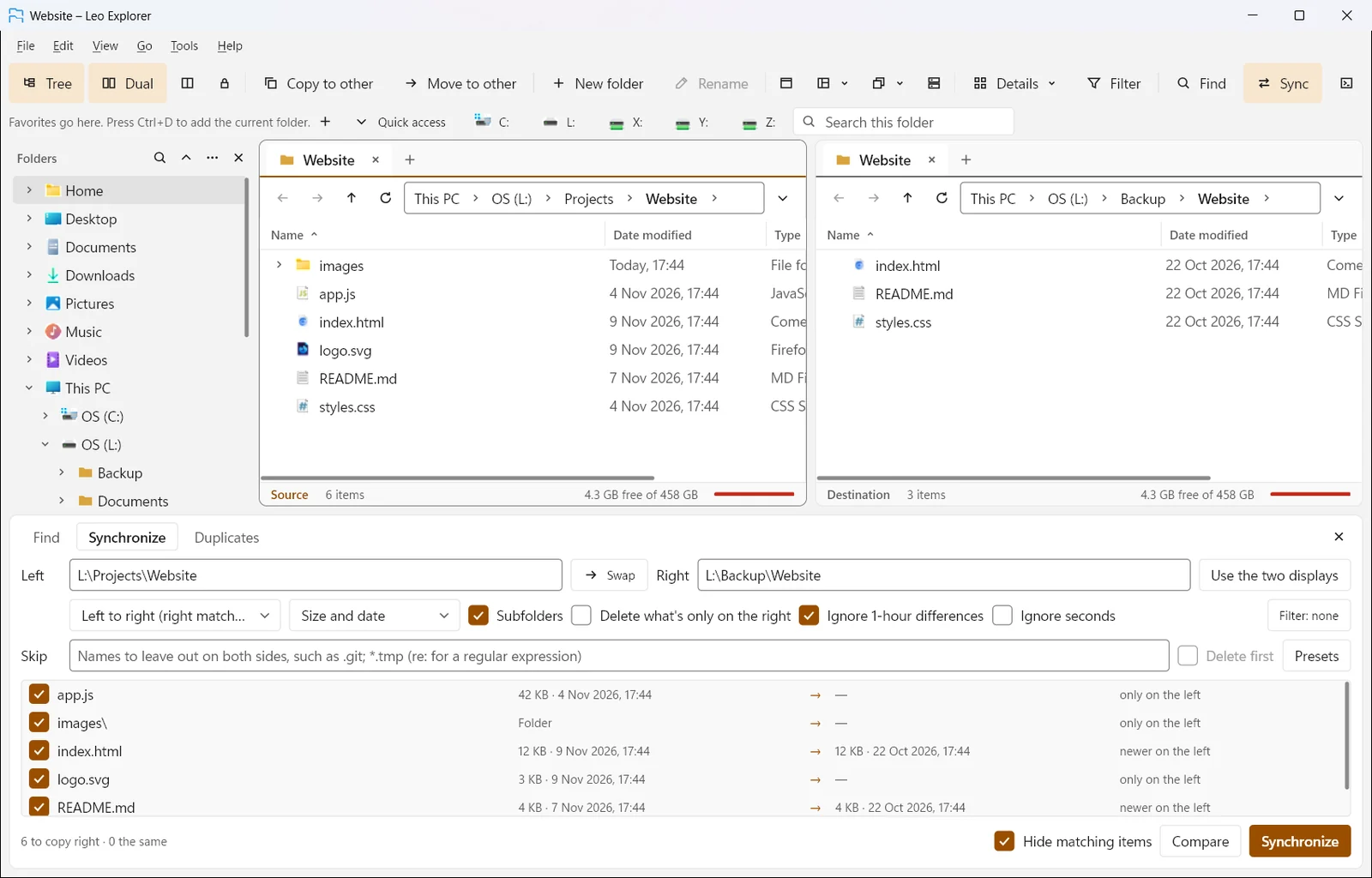
- Zwei Ordner in eine oder beide Richtungen synchronisieren, nach Datum, Größe oder Inhalt, mit einer Liste, was vorher passieren wird.
- Doppelte Dateien nach Inhalt, Name oder Größe finden und von jeder Gruppe die neueste, älteste oder erste behalten.
- Sammlungen: Listen von Dateien von überall, die du aufbewahrst und wieder aufrufst.
Bilder, Vorschau und Details
Ein Vorschaubereich, ein Bildbetrachter, Umwandeln und Bearbeiten von Metadaten.
- Ein Vorschaubereich (Alt+P) für Bilder, Text-, PDF-, Office- und HTML-Dateien und eine Hex-Ansicht für alles andere.
- Schnellansicht mit der Leertaste: Pfeiltasten scrollen, + und − zoomen, Page Up und Page Down gehen zur vorherigen und nächsten Datei.
- Ein Bildbetrachter mit Zoom, Drehen, Diashow und Vollbild.
- Bilder in JPEG, PNG, BMP oder TIFF umwandeln, eins oder viele auf einmal.
- Angaben wie Titel, Tags, Bewertung, Aufnahmedatum, Interpret und Album bearbeiten, für viele Dateien auf einmal.
- Farbige Markierungen und eigene Eigenschaften (ein Kunde, ein Status, Stunden), die als Spalten erscheinen.
- Kennt OneDrive: Vorschau und Suche lassen reine Online-Dateien in Ruhe, damit nichts aus Versehen heruntergeladen wird.
Arbeitet mit PowerToys
Ist Microsoft PowerToys installiert, nutzt Leo Explorer Peek, seine Vorschauen, New+ und Registry Preview.
- Space öffnet PowerToys Peek für die ausgewählten Dateien, dieselbe schnelle Ansicht wie im Datei-Explorer.
- Der Vorschaubereich nutzt die Vorschauen von PowerToys für Markdown, Quellcode, SVG, PDF, G-Code und QOI-Dateien.
- Datei › Neu listet deine New+-Vorlagen auf, Dateien und ganze Ordner, gleich bereit zum Umbenennen.
- In Registry Preview öffnen zeigt, was eine .reg-Datei ändern würde, bevor du sie zusammenführst.
- Jeder Teil richtet sich danach, ob das Modul in PowerToys an ist, und unter Einstellungen › PowerToys schaltest du jeden davon aus.
Archive
ZIP, 7z und tar öffnen sich als Ordner; RAR öffnet sich schreibgeschützt.
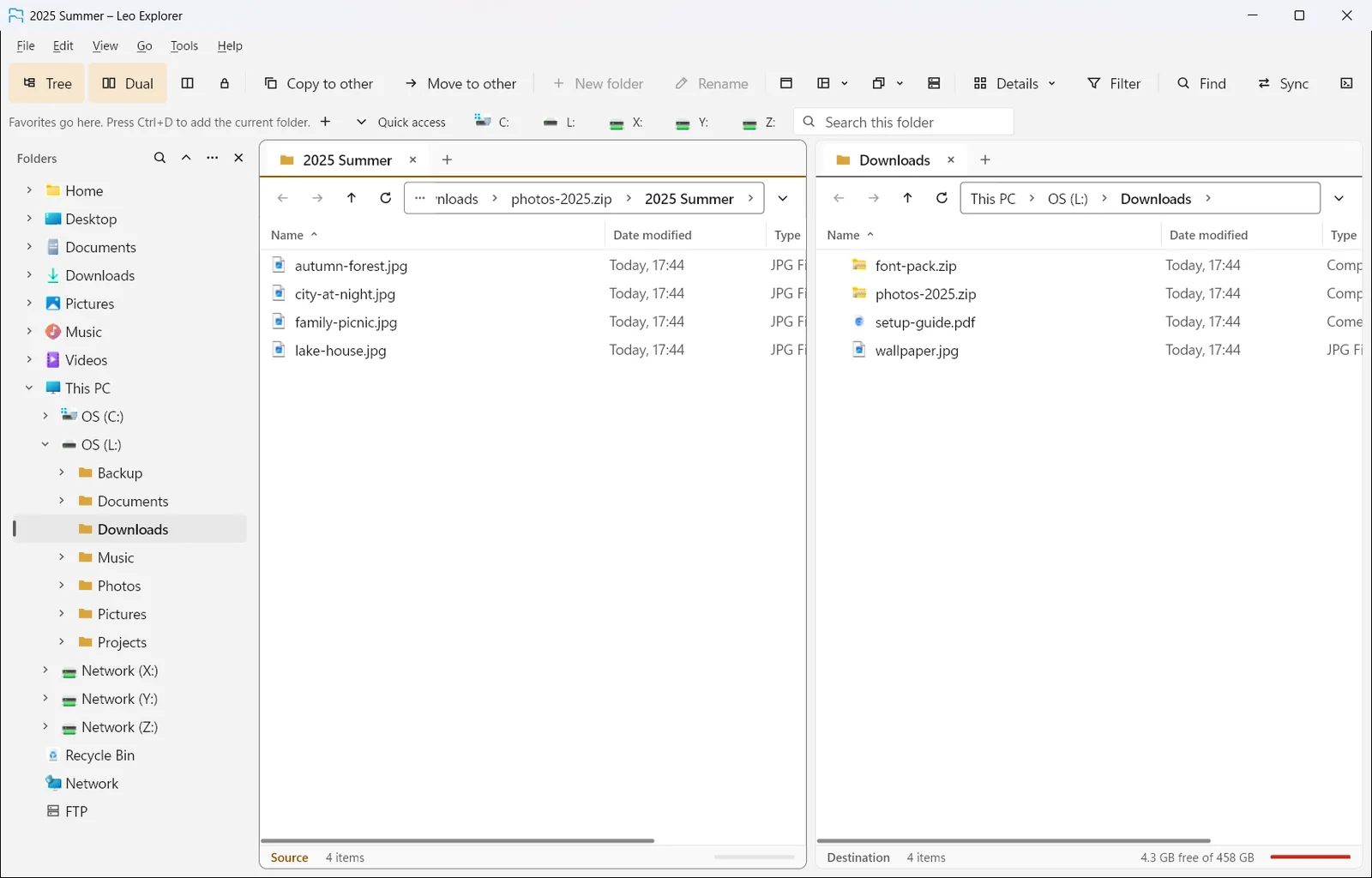
- ZIP, 7z, tar, tar.gz, tar.bz2, gzip und bzip2 öffnen sich als Ordner; RAR öffnet sich schreibgeschützt.
- ZIP-, 7z-, tar.gz-, tar.bz2- oder tar-Archive erstellen.
- Kennwörter für ZIP und 7z mit AES-256; 7z versteckt auch die Dateinamen.
- Hier oder in den anderen Bereich entpacken, oder eine Datei direkt aus einem Archiv öffnen.
Server: FTP, FTPS und SFTP
Server durchsuchst du wie Ordner, mit fortsetzbaren, parallelen Übertragungen.
- Gib eine Adresse wie sftp://me@server/folder ein oder nimm Schnell verbinden.
- Auf Servern kopieren, verschieben, umbenennen, löschen und Ordner erstellen; eine abgebrochene Übertragung fortsetzen.
- Standardmäßig vier Dateien gleichzeitig, jede über eine eigene Verbindung (1 bis 8 in den Einstellungen).
- Ein Adressbuch mit Ordnern und gespeicherten Sites, auch in der Ordnerstruktur; Anmeldung mit Kennwort oder SSH-Schlüsseldatei.
- Ein Live-FTP-Protokoll von dem, was Leo Explorer und der Server miteinander austauschen.
- Kennwörter werden auf Wunsch in der Anmeldeinformationsverwaltung von Windows gespeichert. Neue Server zeigen den Fingerabdruck ihres Schlüssels, und ein geänderter Schlüssel wird gemeldet.
Ganz nach deinem Geschmack
Eigene Symbolleisten, Befehle, Tastenkombinationen, Designs, Fensterstile und Sprachen.
- Eine Menüleiste mit jedem Befehl, seinem Symbol und seinen Tasten, und Symbolleisten, die du im Anpassen-Modus direkt bearbeitest.
- Symbolleisten, die ins Fenster passen: Seltener genutzte Schaltflächen schrumpfen zu Symbolen und wandern dann in eine Schaltfläche für weitere.
- Eigene Befehle, die Programme mit den ausgewählten Dateien oder Ordnern starten.
- Sind Everything, PowerToys oder andere kostenlose Tools installiert, zeigt Extras, was jedes davon bringt, und öffnet die eigene Seite des Tools, damit du es direkt beim Hersteller bekommst.
- Eingabeaufforderung oder PowerShell hier, als du selbst oder als Administrator. Leo Explorer startet mit deinen eigenen Rechten; Als Administrator ausführen gibt volle Rechte für 5, 15 oder 60 Minuten.
- Tastenkombinationen für jeden Befehl, in der Dateiliste, der Ordnerstruktur, dem Betrachter oder überall in Windows.
- Hell, dunkel oder wie Windows; eine Akzentfarbe, Schriften, Schriftgröße und Zeilendichte; Designs, die du speichern und teilen kannst.
- Sieben Sprachen: English, Deutsch, Français, Español, Português (Brasil), 日本語 und 简体中文 (Extras › Sprache).
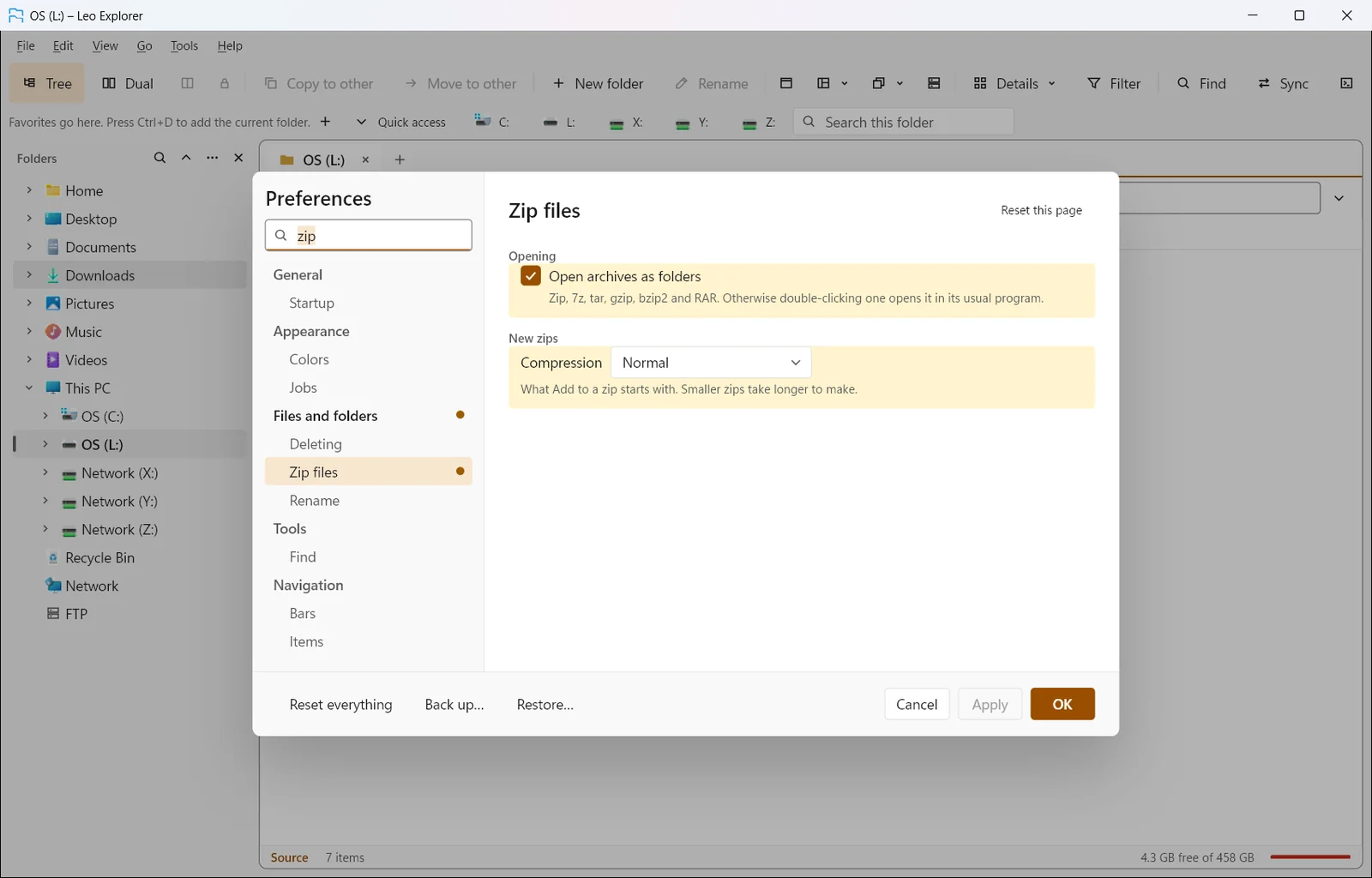
- Einstellungen mit Suche, Zurücksetzen für jede einzelne Option und Sichern und Wiederherstellen aller Einstellungen.
- Eine Ordnerliste als CSV oder Text exportieren, drucken oder Namen, Pfade und Spalten mit Speziell kopieren kopieren.
Befehlszeile
Ein laufendes Leo Explorer aus Skripten und anderen Programmen steuern.
- leo-explorer --send … wechselt zu einem Ordner, wählt nach Muster aus, führt einen Befehl aus, öffnet ein Layout und mehr.
Datenschutz und deine Daten
Alles bleibt auf deinem PC.
- Kein Konto, keine Anmeldung, kein Clouddienst und keine Nutzungsauswertung.
- Einstellungen, Favoriten, Ordnerformate, Sammlungen, Markierungen und das Dateiprotokoll liegen in einer Datei in deinem Windows-Profil, mit Sichern und Wiederherstellen.
- Serverkennwörter und Passphrasen für Schlüssel werden nur gespeichert, wenn du das möchtest, in der Anmeldeinformationsverwaltung von Windows.
- Leo Explorer geht nur online, um einen Serverordner zu öffnen oder nach Updates zu suchen. Updates werden nur installiert, wenn sie mit dem eigenen Schlüssel von Leo Explorer signiert sind.
Nicht in dieser Version
Ganz offen gesagt, damit niemand enttäuscht ist:
- Skripte und Add-ins.
- Dateien zu einem Archiv hinzufügen, das es schon gibt (nur neue Archive), und RAR-Archive erstellen.
- FTPS (FTP mit TLS) ist eingebaut, aber noch nicht mit einem TLS-Server getestet.
- Zeitzonen von Servern in den Site-Einstellungen sowie Import und Export des Adressbuchs.