Funciones
Todo lo que hace Leo Explorer
Explicado con claridad, para la versión 1.0.7. Si no está en esta página, Leo Explorer todavía no lo hace.
Ventanas, paneles y pestañas
Uno o dos paneles de archivos por ventana, cada uno con sus pestañas, en tantas ventanas como quieras.
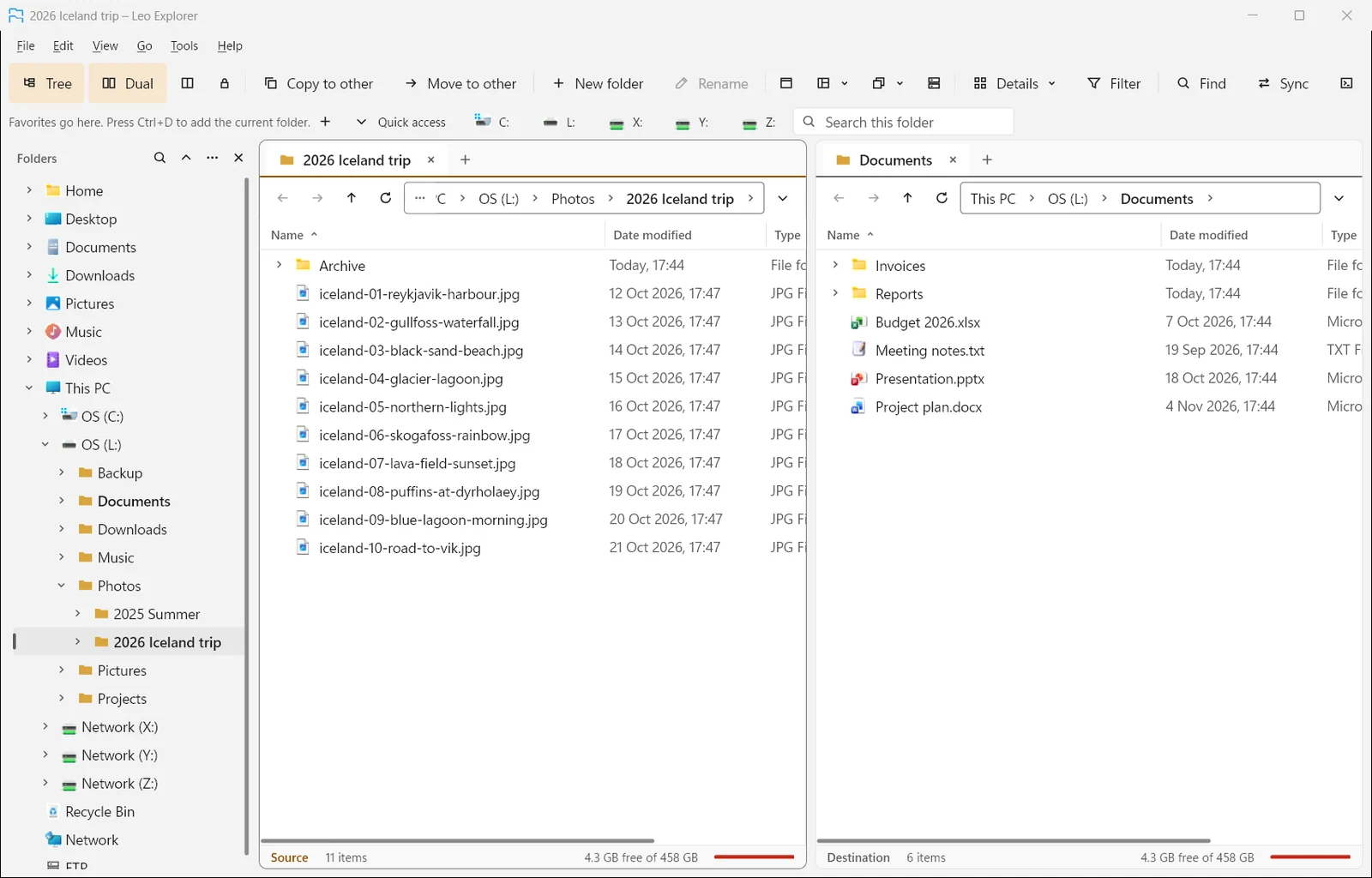
- Uno o dos paneles por ventana (F6), uno al lado del otro o apilados (Ctrl+F6). Arrastra la barra que los separa; con doble clic, mitad y mitad.
- Pestañas en cada panel: nueva (Ctrl+T), cerrar (Ctrl+W), volver a abrir la última cerrada (Ctrl+Shift+T) o cualquiera de las 20 últimas.
- Arrastra pestañas entre paneles y ventanas, bloquea una pestaña en su carpeta, y guarda y vuelve a abrir grupos de pestañas.
- Varias ventanas (Ctrl+N), y Win+Shift+E abre una desde cualquier parte de Windows.
- Bloqueo de navegación: los dos paneles entran juntos en carpetas con el mismo nombre, y suben juntos.
- Seis estilos de ventana (como Dos, uno al lado del otro, o Imágenes y vista previa), además de los tuyos.
- Diseños que guardan las ventanas con sus pestañas, carpetas y posiciones en la pantalla.
- Una vez instalado, Leo Explorer abre las carpetas, las unidades, Win+E y las carpetas de Ejecutar en lugar del Explorador de archivos. Preferencias se las devuelve cuando quieras.
Moverse por las carpetas
Buscar cualquier cosa escribiendo, una ruta en la que se puede hacer clic, un árbol de carpetas y favoritos.
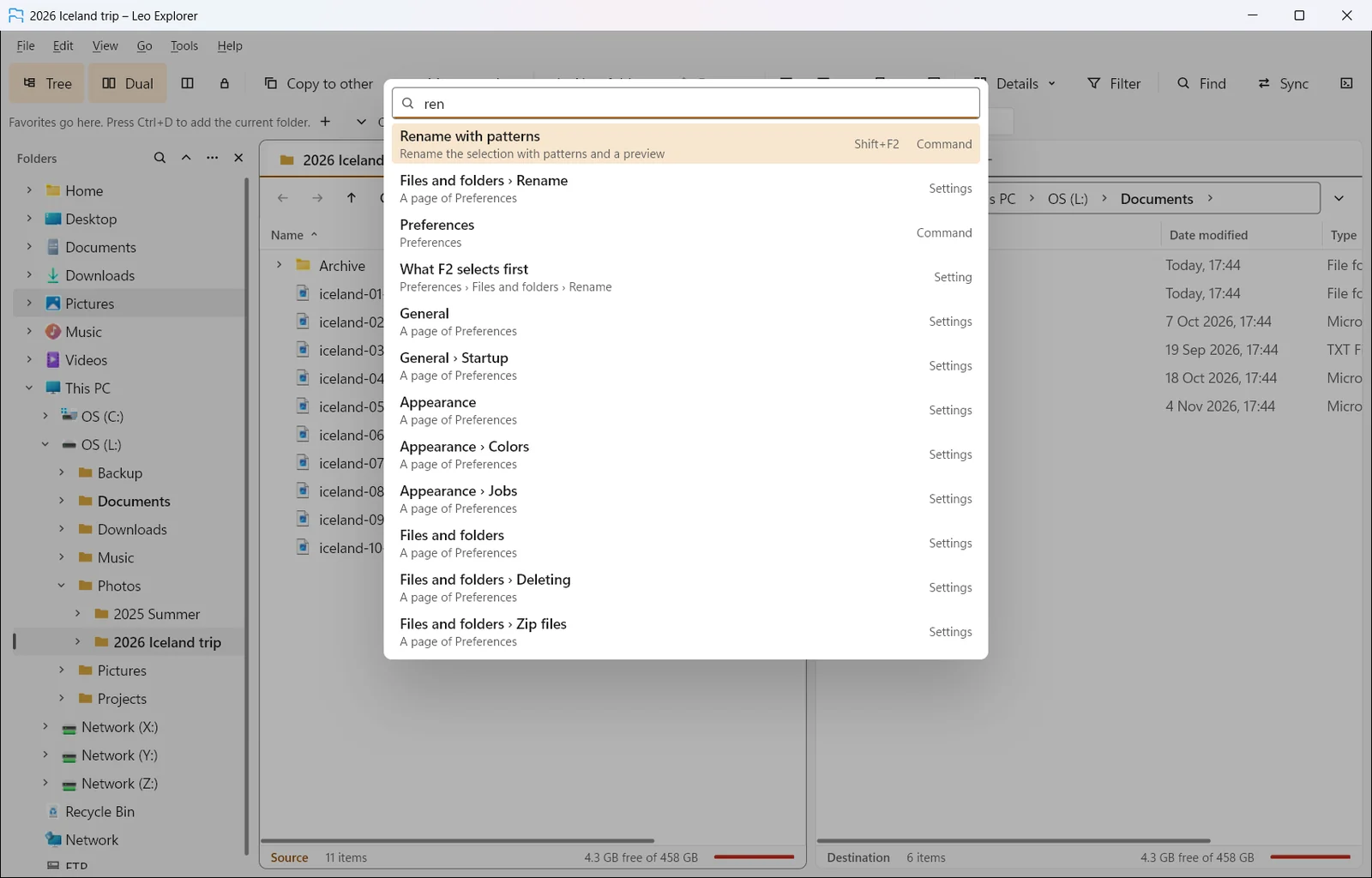
- Buscar cualquier cosa (Ctrl+Shift+P): comandos con sus teclas, opciones de Preferencias, pestañas abiertas, favoritos y carpetas recientes.
- Empieza aquí: la primera vez, elige Sencillo (una carpeta y una barra de herramientas corta) o Dos carpetas, y mira las cinco teclas que conviene saber.
- Una sugerencia del día, una vez al día, sobre algo que Leo Explorer sabe hacer. Fácil de desactivar.
- Una ruta en la que puedes hacer clic, con un menú de subcarpetas en cada parte; escribe una ruta con sugerencias (F4 o Ctrl+L).
- Ir a la ruta (Ctrl+G): pega cualquier carpeta para abrirla, o la ruta de un archivo para abrir su carpeta con el archivo seleccionado.
- Alias como /downloads y /desktop, y variables de entorno en las rutas.
- Atrás, Adelante y Subir con historial por pestaña, y una lista de carpetas recientes.
- Un árbol de carpetas con Favoritos, Recientes, OneDrive, sitios FTP y Bibliotecas, o un árbol junto a cada panel. Hazlo tan ancho como quieras; Tab pasa de un panel a otro y al árbol.
- Una barra de favoritos (Ctrl+D agrega la carpeta), una barra de unidades que las muestra en cuanto se conectan, y Acceso rápido.
Ver tus archivos
Detalles, lista, iconos, mosaicos y miniaturas, con más de 150 columnas adicionales.
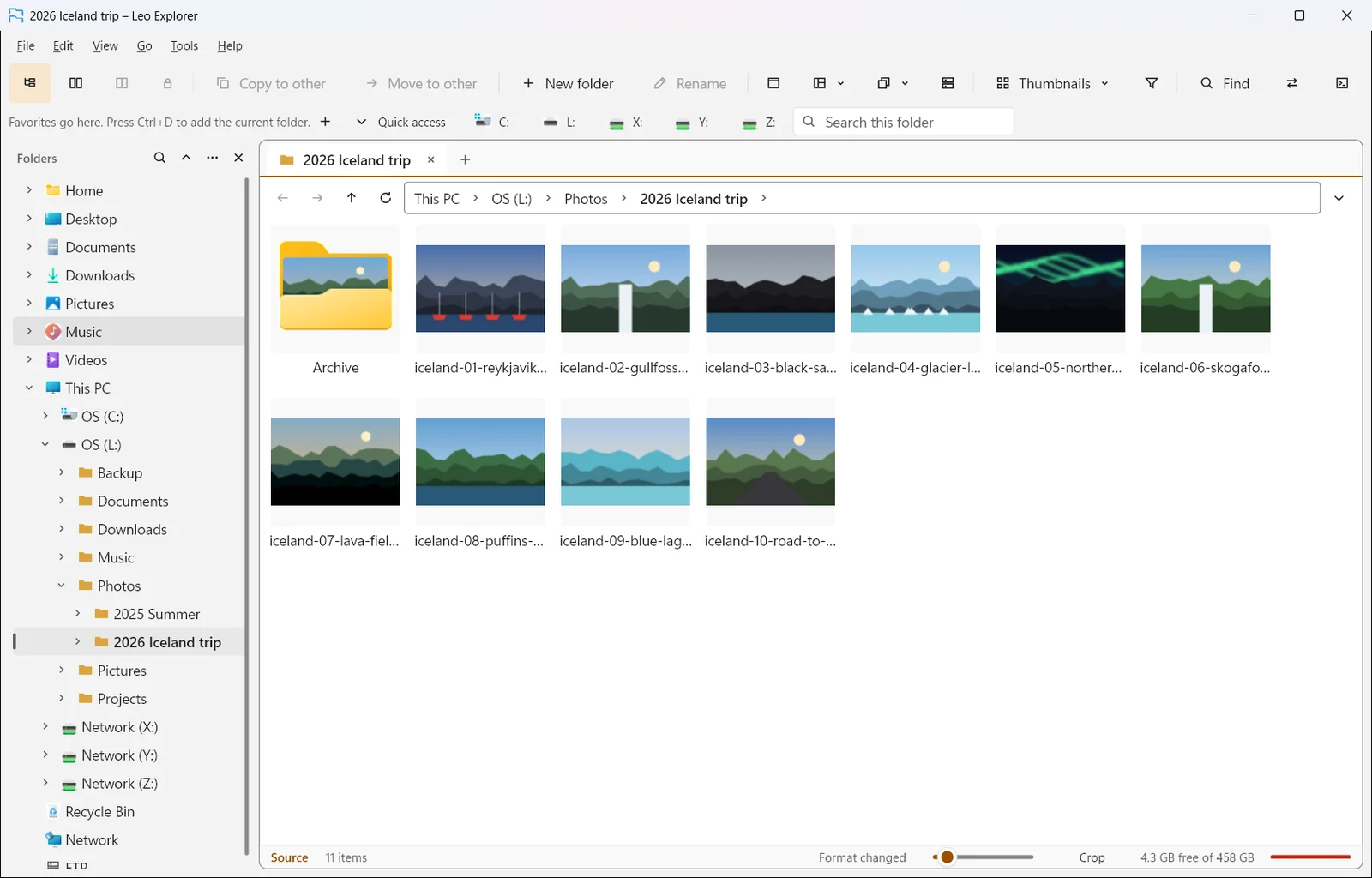
- Detalles, lista, iconos pequeños y grandes, mosaicos y miniaturas; Ctrl+rueda del ratón para hacer zoom; miniaturas que caben en su cuadro o lo llenan.
- Superposiciones de iconos en la lista y en el árbol de carpetas, como en el Explorador de archivos: el estado de TortoiseGit en los archivos y carpetas de un repositorio, el de OneDrive, la flecha de un acceso directo.
- Más de 150 columnas adicionales: imágenes y cámara, música y vídeo, documentos, programas, unidades y almacenamiento.
- Columnas de sumas de comprobación: MD5, SHA-1, SHA-256, SHA-512, BLAKE3 y CRC32.
- Ordena por varias columnas y agrupa por cualquiera de ellas, con grupos que se pliegan. El orden que eliges en una pestaña vuelve después de reiniciar.
- Vista plana: todos los archivos de las subcarpetas en una sola lista.
- Tamaños de las carpetas a medida que se abren, o cuando los pidas.
- Formatos de carpeta guardados: una carpeta (y sus subcarpetas, o todas las carpetas que coincidan con un patrón) conserva su vista, columnas y orden.
- Una barra de filtro (*) con expresiones regulares y patrones guardados, y un menú Tipos (Shift+F5).
Seleccionar
Selecciona por patrón, con un filtro o según en qué se diferencian dos carpetas.
- Clic, Ctrl/Shift+clic y selección con el ratón; Ctrl+A, Ctrl+I para invertir, Ctrl+Space o Insert para marcar o desmarcar.
- Selecciona por patrón, como *.jpg; IMG_2026*.
- Selecciona lo que también está en el otro panel, lo que falta en él o lo que es más reciente allí.
- Selecciona por tipo, las carpetas vacías o lo que estaba seleccionado antes.
Copiar, mover y eliminar
Operaciones que hacen cola, se pausan y se reanudan, con opciones claras cuando un nombre ya existe.
- Copia y mueve al otro panel (Ctrl+Shift+C, Ctrl+Shift+M), con el portapapeles o arrastrando y soltando.
- Las operaciones hacen cola por disco físico, muestran la velocidad y el tiempo restante, y se pueden pausar, reanudar, reordenar o detener.
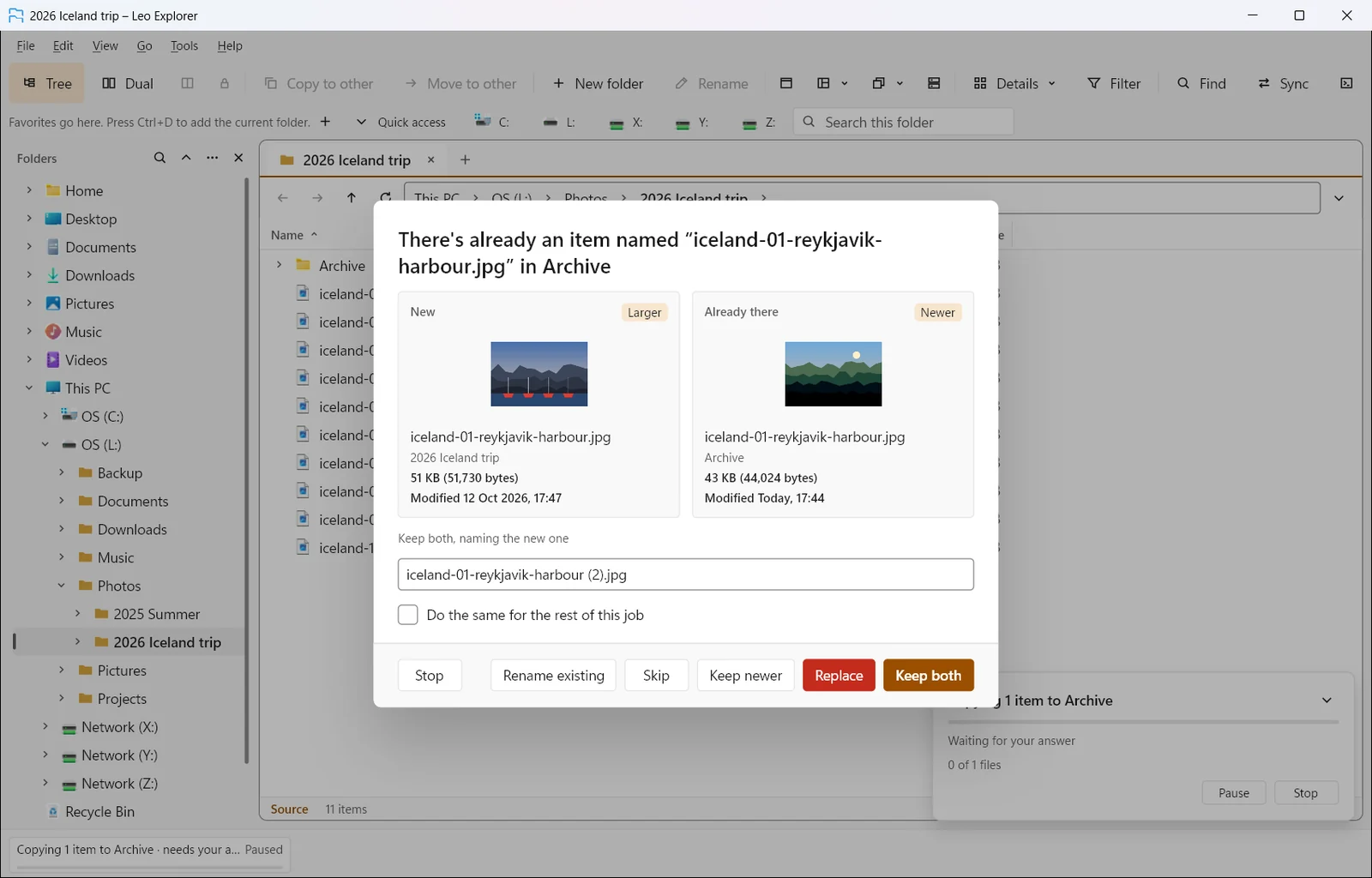
- Cuando un nombre ya existe: reemplazar, conservar ambos, cambiar el nombre del existente, conservar el más reciente u omitir, una vez o para toda la operación.
- Copiar con opciones: solo algunos nombres, solo los archivos más recientes, conservar fechas, atributos, permisos y flujos.
- Un archivo en uso no detiene un movimiento: Leo Explorer lo vuelve a intentar, sigue con el resto y te dice qué programa lo tiene abierto.
- Una carpeta llena de enlaces llega con sus enlaces, así que node_modules de un proyecto puede moverse sin un aviso absurdo de administrador.
- Elimina a la Papelera de reciclaje o permanentemente, y destruye de forma segura los archivos que no deben volver.
- Rutas largas de más de 260 caracteres, y lugares protegidos con el aviso de administrador de Windows.
Deshacer y el registro de archivos
Ctrl+Z deshace copias, movimientos, cambios de nombre, eliminaciones y más.
- Ctrl+Z deshace la última operación con archivos: copias, movimientos, cambios de nombre, eliminaciones (desde la Papelera de reciclaje), carpetas nuevas y cambios de atributos.
- Una lista para deshacer varias a la vez.
- Un registro de archivos con búsqueda de lo que se hizo, que puedes guardar como CSV.
Cambiar nombres
Cambiar nombre con patrones, para muchos archivos a la vez, con vista previa en directo y deshacer.
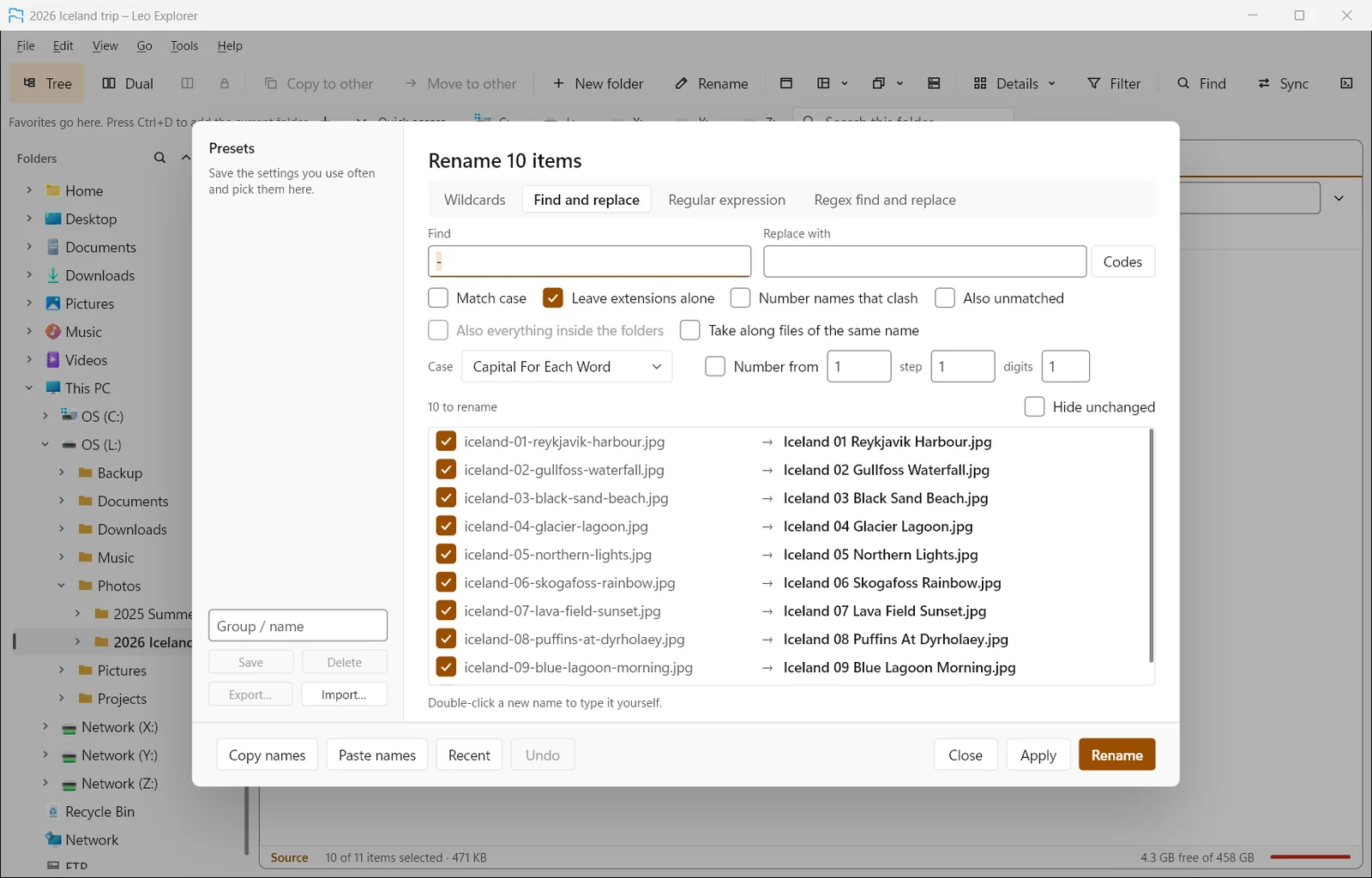
- Cambia el nombre en el sitio (F2), o el de muchos archivos con Cambiar nombre con patrones (Shift+F2).
- Comodines, buscar y reemplazar, expresiones regulares, mayúsculas y minúsculas, y numeración.
- Códigos para los detalles de las fotos (fecha de captura, cámara), las etiquetas de música (artista, álbum, título, pista) y las fechas.
- Una vista previa en directo en la que puedes desmarcar archivos o escribir un nombre a mano.
- Cambia nombres creando subcarpetas nuevas, y cambia juntos los archivos que van a la par (photo.jpg con photo.xmp).
- Preajustes que puedes importar y exportar, y cambios de nombre recientes para reutilizar.
Carpetas, atributos y vínculos
Muchas carpetas a la vez, atributos y fechas, y todo tipo de vínculos.
- Crea una o muchas carpetas a la vez, rutas anidadas e intervalos numerados (Fotos 01 a 12).
- Cambia los atributos y las fechas de creación o modificación, también del contenido de las carpetas.
- Crea vínculos físicos, vínculos simbólicos y uniones.
Buscar, comparar, ordenar
Busca, sincroniza dos carpetas y encuentra duplicados por su contenido.
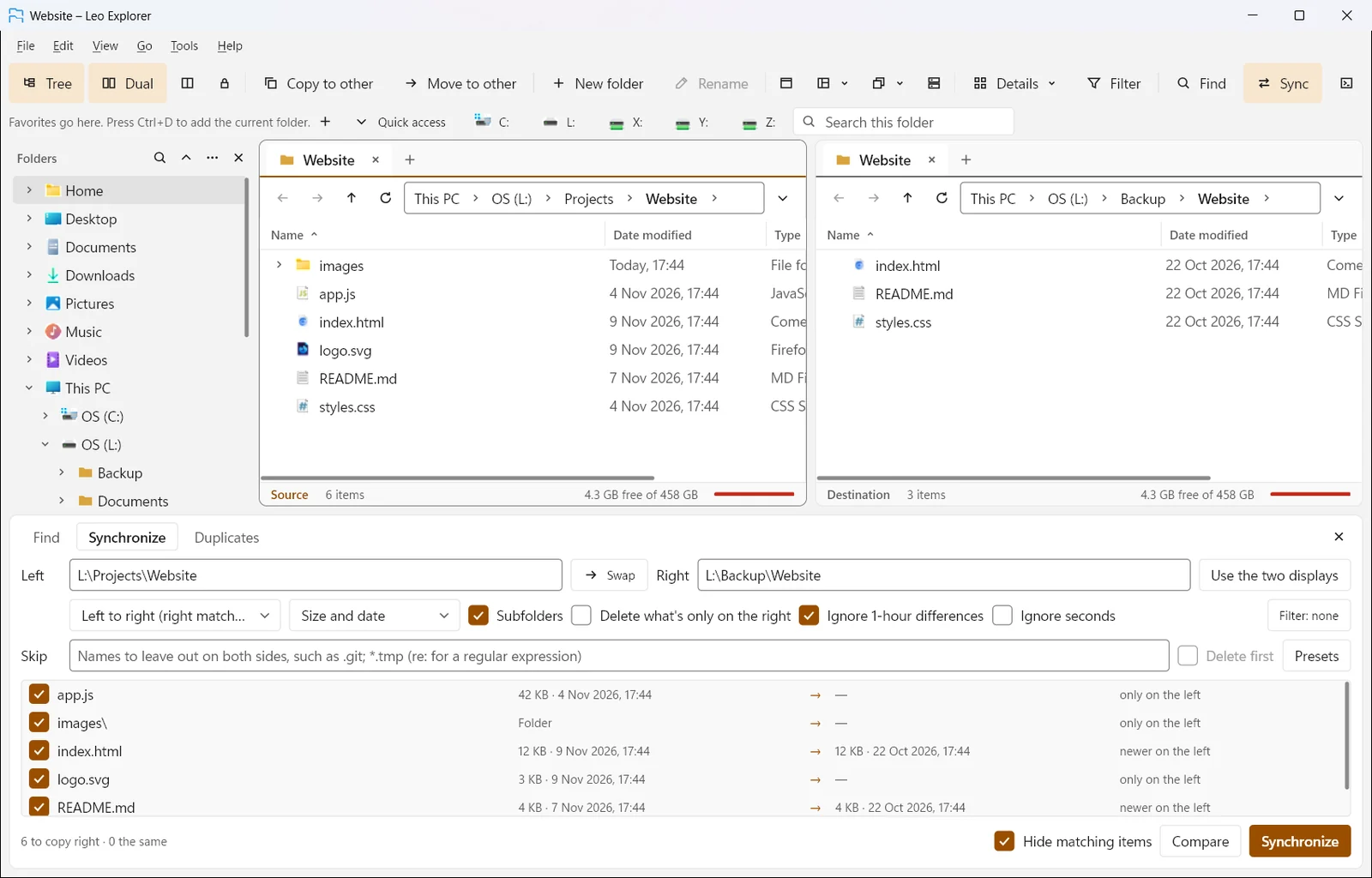
- Busca archivos por nombre, texto que contienen, fecha, tamaño o tipo, en varias carpetas a la vez, con el índice de búsqueda de Windows para ir más rápido.
- Cuando Everything está en ejecución, Buscar se lo pregunta por nombre en lugar de recorrer cada carpeta, así que una búsqueda de todo un disco vuelve a ser rápida. Cada resultado sigue comprobándose con los filtros que pediste.
- Texto, comodines, expresiones regulares o palabras como en un buscador web (+ debe estar, - no debe estar).
- Busca dentro de archivos zip, 7z y RAR.
- Los filtros de Buscar, Seleccionar y Sincronizar pueden comprobar cualquier columna, de la velocidad de bits a una suma de comprobación.
- Sincroniza dos carpetas en un sentido o en ambos, por fecha, tamaño o contenido, con una lista previa de lo que va a pasar.
- Encuentra archivos duplicados por contenido, nombre o tamaño, y conserva el más reciente, el más antiguo o el primero de cada grupo.
- Colecciones: listas de archivos de cualquier sitio que guardas y a las que vuelves.
Imágenes, vistas previas y detalles
Un panel de vista previa, un visor de imágenes, conversión y edición de metadatos.
- Un panel de vista previa (Alt+P) para imágenes, texto, PDF, Office y archivos HTML, y una vista hexadecimal para todo lo demás.
- Vistazo rápido con la barra espaciadora: las flechas desplazan, + y − hacen zoom, Page Up y Page Down van al archivo anterior y al siguiente.
- Un visor de imágenes con zoom, giro, presentación y pantalla completa.
- Convierte imágenes a JPEG, PNG, BMP o TIFF, una o muchas a la vez.
- Edita detalles como título, etiquetas, clasificación, fecha de captura, artista y álbum, en muchos archivos a la vez.
- Etiquetas de color, y propiedades personalizadas tuyas (un cliente, un estado, horas) que se muestran como columnas.
- Compatible con OneDrive: las vistas previas y las búsquedas no tocan los archivos que solo están en línea, así que nada se descarga sin querer.
Funciona con PowerToys
Cuando Microsoft PowerToys está instalado, Leo Explorer usa Peek, sus controladores de vista previa, New+ y Registry Preview.
- Space abre PowerToys Peek con los archivos seleccionados, el mismo vistazo que en el Explorador de archivos.
- El panel de vista previa usa los controladores de vista previa de PowerToys para archivos Markdown, código fuente, SVG, PDF, G-code y QOI.
- Archivo › Nuevo muestra tus plantillas de New+, archivos y carpetas enteras, listas para cambiarles el nombre.
- Abrir en Registry Preview muestra lo que cambiaría un archivo .reg antes de combinarlo.
- Cada parte sigue si ese módulo está activado en PowerToys, y Preferencias › PowerToys desactiva cualquiera de ellas.
Archivos comprimidos
Zip, 7z y tar se abren como carpetas; RAR se abre en solo lectura.
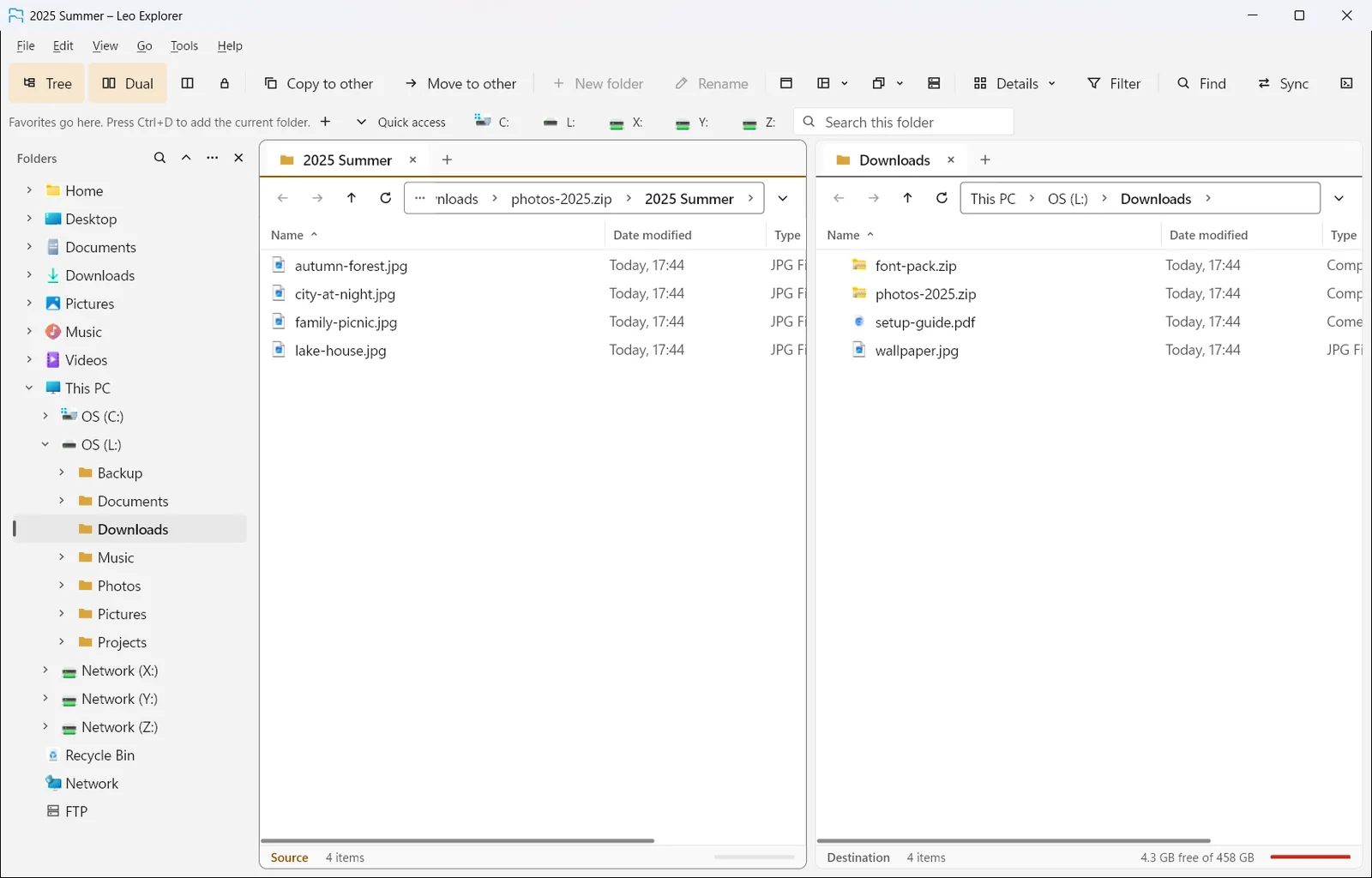
- Zip, 7z, tar, tar.gz, tar.bz2, gzip y bzip2 se abren como carpetas; RAR se abre en solo lectura.
- Crea archivos zip, 7z, tar.gz, tar.bz2 o tar.
- Contraseñas para zip y 7z con AES-256; 7z también oculta los nombres de los archivos.
- Extrae aquí o en el otro panel, o abre un archivo directamente desde un archivo comprimido.
Servidores: FTP, FTPS y SFTP
Los servidores se recorren como carpetas, con transferencias en paralelo que se pueden reanudar.
- Escribe una dirección como sftp://me@server/folder, o usa Conexión rápida.
- Copia, mueve, cambia el nombre, elimina y crea carpetas en los servidores; reanuda una transferencia que se cortó.
- Cuatro archivos a la vez de forma predeterminada, cada uno por su propia conexión (de 1 a 8 en Preferencias).
- Una libreta de direcciones con carpetas y sitios guardados, también en el árbol de carpetas; inicia sesión con contraseña o con un archivo de clave SSH.
- Un registro FTP en directo de lo que se dicen Leo Explorer y el servidor.
- Las contraseñas se guardan, si quieres, en el Administrador de credenciales de Windows. Los servidores nuevos muestran la huella digital de su clave, y se avisa si una clave cambia.
A tu manera
Barras de herramientas, comandos, métodos abreviados, temas, estilos de ventana e idiomas a tu gusto.
- Una barra de menús con todos los comandos, su icono y sus teclas, y barras de herramientas que editas en su sitio en el modo Personalizar.
- Barras de herramientas que se adaptan a la ventana: los botones menos usados se quedan en icono y luego pasan a un botón Más.
- Tus propios comandos, que ejecutan programas con los archivos o carpetas seleccionados.
- Cuando Everything, PowerToys u otras herramientas gratuitas están instaladas, Herramientas muestra lo que aporta cada una y abre la página del propio programa para que lo consigas del fabricante.
- Símbolo del sistema o PowerShell aquí, como tú o como administrador. Leo Explorer se abre con tus propios permisos; Ejecutar como administrador da todos los permisos durante 5, 15 o 60 minutos.
- Métodos abreviados para cualquier comando: en la lista de archivos, el árbol, el visor o en cualquier parte de Windows.
- Claro, oscuro o según Windows; un color de énfasis, fuentes, tamaño de letra y densidad de filas; temas que puedes guardar y compartir.
- Siete idiomas: English, Deutsch, Français, Español, Português (Brasil), 日本語 y 简体中文 (Herramientas › Idioma).
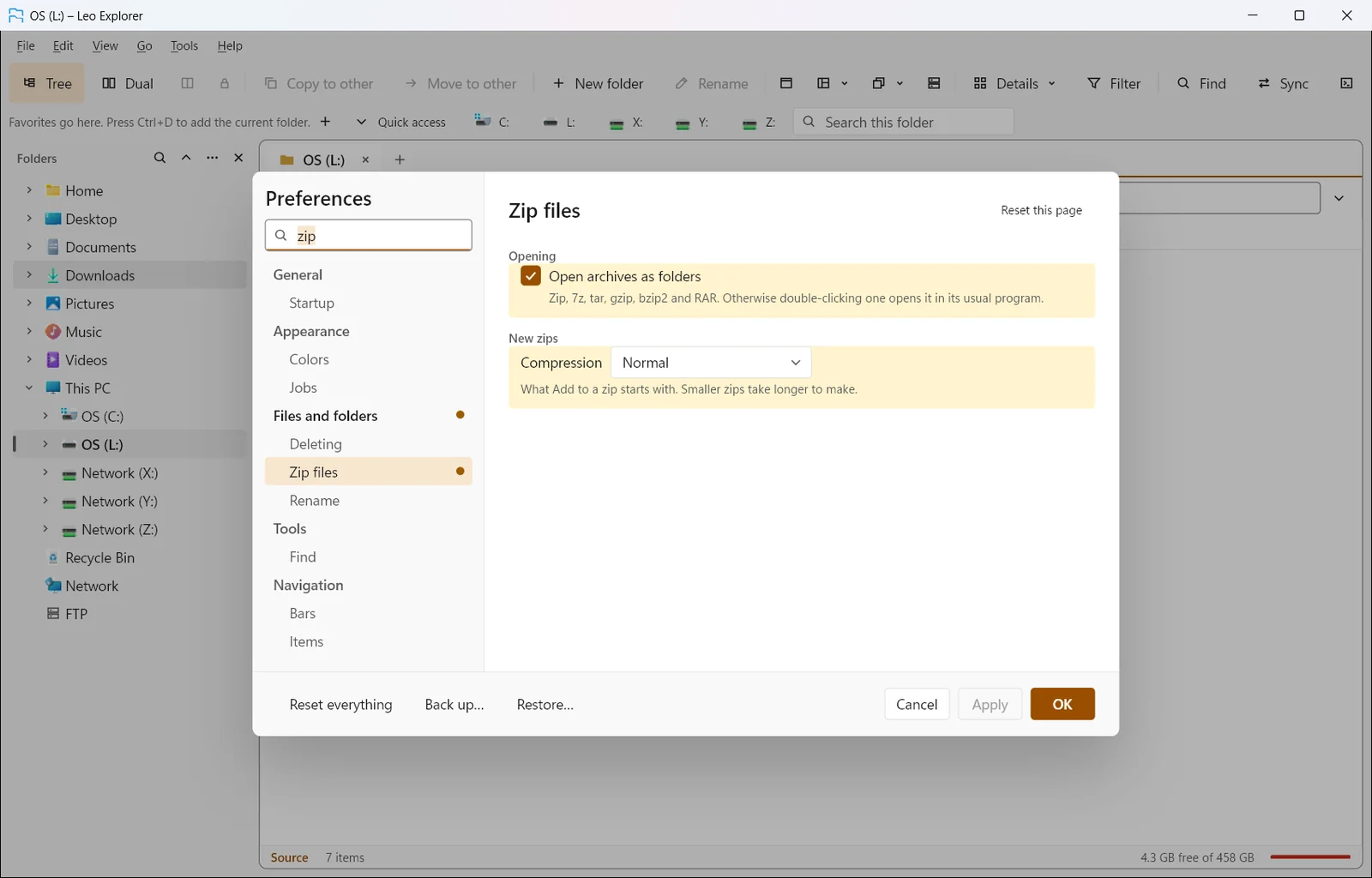
- Preferencias con búsqueda, restablecimiento de cualquier opción por separado, y copia de seguridad y restauración de toda la configuración.
- Exporta la lista de una carpeta como CSV o texto, imprímela, o copia nombres, rutas y columnas con Copia especial.
Línea de comandos
Controla un Leo Explorer abierto desde scripts y otros programas.
- leo-explorer --send … va a una carpeta, selecciona por patrón, ejecuta un comando, abre un diseño y mucho más.
Privacidad y tus datos
Todo se queda en tu PC.
- Sin cuenta, sin inicio de sesión, sin servicios en la nube y sin seguimiento de uso.
- La configuración, los favoritos, los formatos de carpeta, las colecciones, las etiquetas y el registro de archivos están en un solo archivo de tu perfil de Windows, con copia de seguridad y restauración.
- Las contraseñas de los servidores y las frases de contraseña de las claves solo se guardan si lo pides, en el Administrador de credenciales de Windows.
- Solo se conecta a internet para abrir una carpeta de un servidor o buscar actualizaciones. Las actualizaciones solo se instalan si están firmadas con la propia clave de Leo Explorer.
No está en esta versión
Dicho claramente, para que nadie se lleve una decepción:
- Scripts y complementos.
- Agregar archivos a un archivo comprimido que ya existe (solo se crean archivos nuevos), y crear archivos RAR.
- FTPS (FTP con TLS) está hecho, pero aún no se ha probado con un servidor TLS.
- Zonas horarias del servidor en la configuración de los sitios, e importar o exportar la libreta de direcciones.