Fonctionnalités
Tout ce que fait Leo Explorer
Expliqué simplement, pour la version 1.0.7. Si ce n’est pas sur cette page, Leo Explorer ne le fait pas encore.
Fenêtres, volets et onglets
Un ou deux volets de fichiers par fenêtre, chacun avec ses onglets, dans autant de fenêtres que vous voulez.
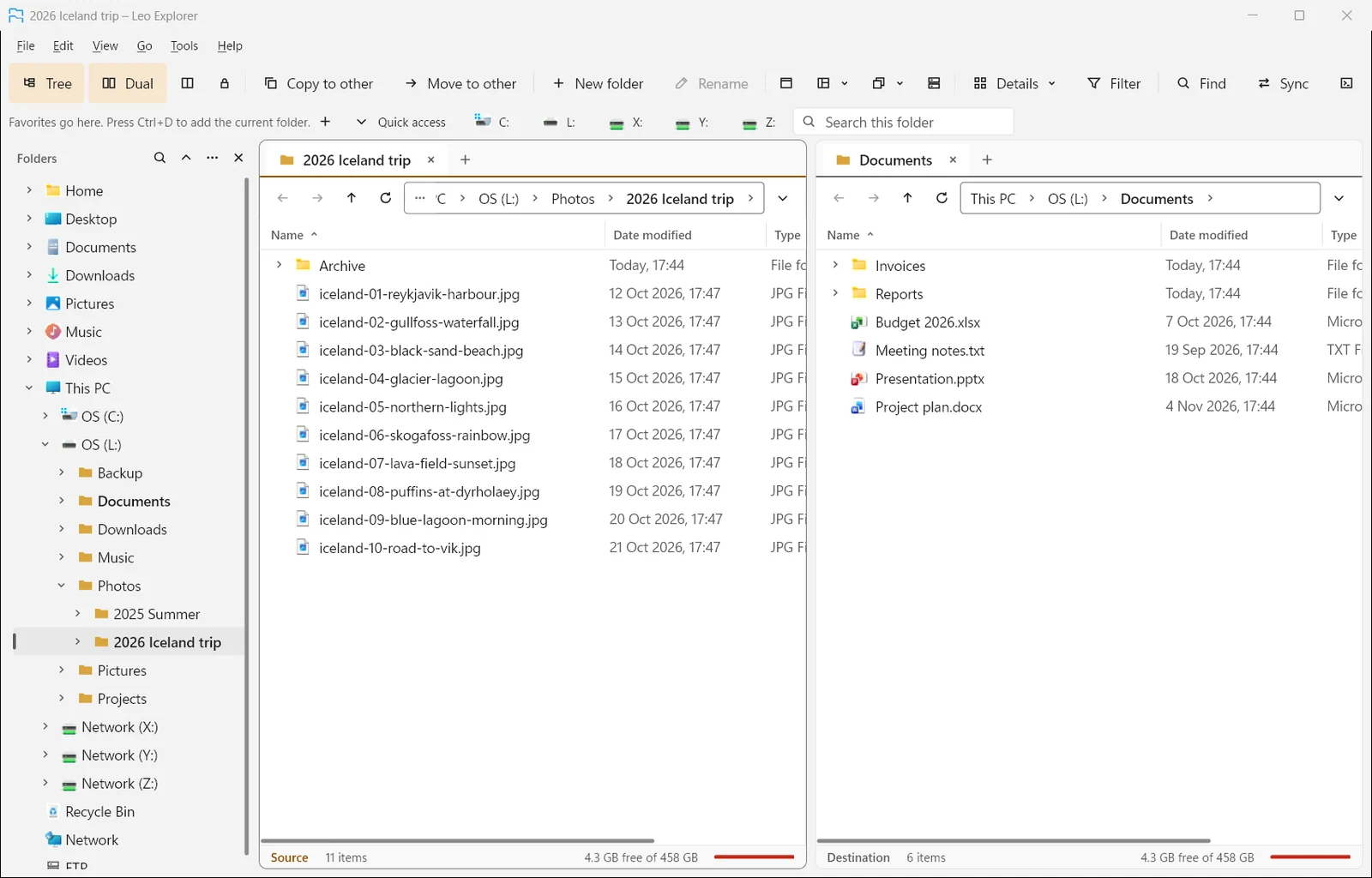
- Un ou deux volets par fenêtre (F6), côte à côte ou empilés (Ctrl+F6). Faites glisser la barre entre les deux ; double-cliquez dessus pour moitié-moitié.
- Des onglets dans chaque volet : nouveau (Ctrl+T), fermer (Ctrl+W), rouvrir le dernier fermé (Ctrl+Shift+T) ou l’un des 20 derniers.
- Faites glisser les onglets entre volets et fenêtres, verrouillez un onglet sur son dossier, et enregistrez puis rouvrez des groupes d’onglets.
- Plusieurs fenêtres (Ctrl+N), et Win+Shift+E en ouvre une depuis n’importe où dans Windows.
- Navigation liée : les deux volets entrent dans les dossiers du même nom, et remontent, ensemble.
- Six styles de fenêtre (comme Deux côte à côte, ou Images et aperçu), plus les vôtres.
- Des dispositions qui gardent les fenêtres avec leurs onglets, leurs dossiers et leur place à l’écran.
- Une fois installé, Leo Explorer ouvre les dossiers, les lecteurs, Win+E et les dossiers lancés depuis Exécuter à la place de l’Explorateur de fichiers. Les Préférences les lui rendent quand vous voulez.
Se déplacer
Rechercher tout en tapant, un chemin cliquable, une arborescence et des favoris.
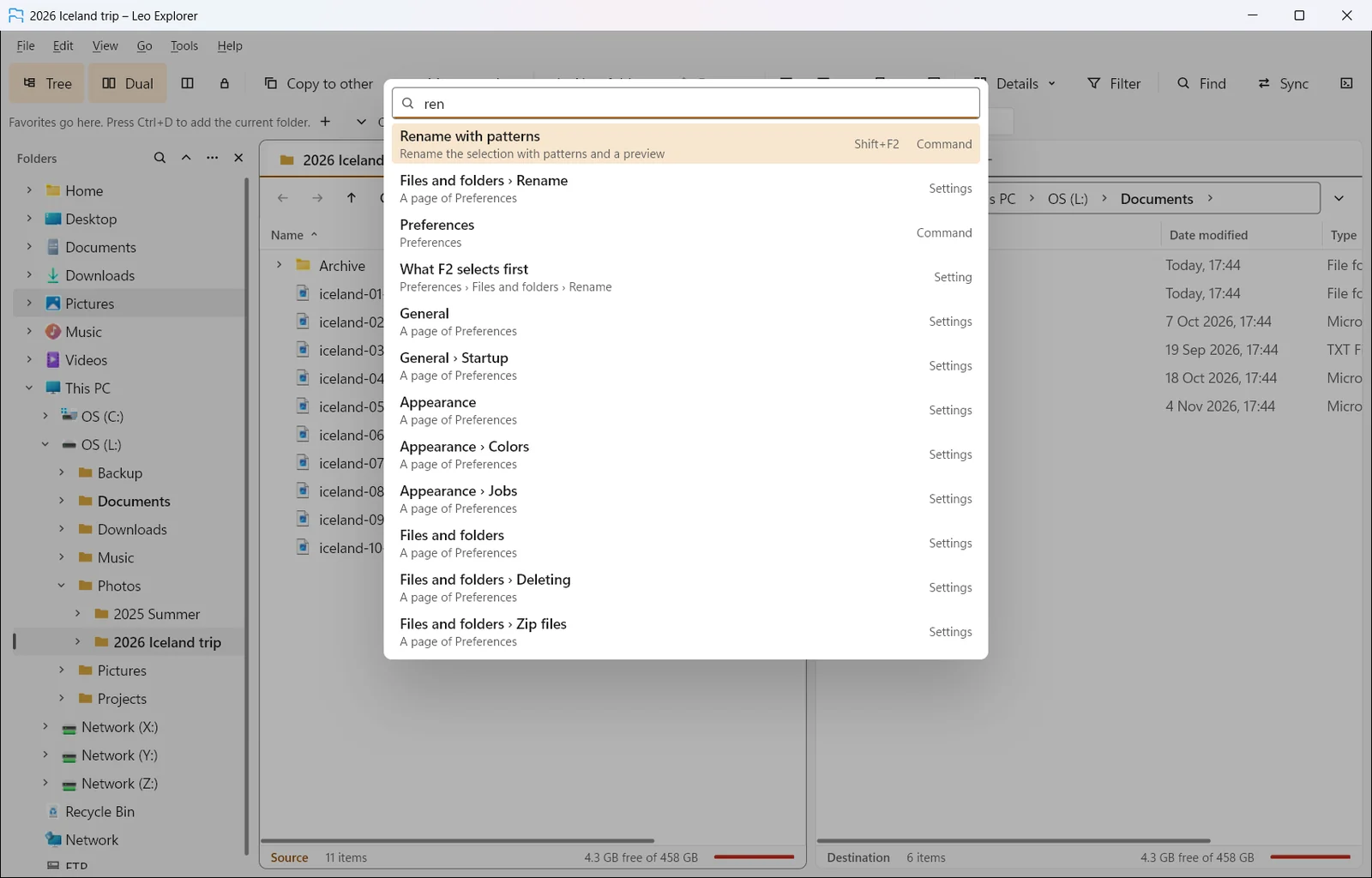
- Rechercher tout (Ctrl+Shift+P) : les commandes avec leurs touches, les options des Préférences, les onglets ouverts, les favoris et les dossiers récents.
- Commencer ici : au premier démarrage, choisissez Simple (un dossier, une barre d’outils courte) ou Deux dossiers, et découvrez les cinq touches à connaître.
- Une astuce du jour, une fois par jour, sur ce que Leo Explorer sait faire. Facile à désactiver.
- Un chemin cliquable avec un menu des sous-dossiers à chaque étape ; tapez un chemin avec des suggestions (F4 ou Ctrl+L).
- Aller au chemin (Ctrl+G) : collez n’importe quel dossier pour l’ouvrir, ou le chemin d’un fichier pour ouvrir son dossier avec le fichier sélectionné.
- Des alias comme /downloads et /desktop, et des variables d’environnement dans les chemins.
- Précédent, Suivant et Dossier parent avec un historique par onglet, et une liste des dossiers récents.
- Une arborescence avec Favoris, Récents, OneDrive, les sites FTP et les Bibliothèques, ou une arborescence à côté de chaque volet. Élargissez-la autant que vous voulez ; Tab passe des volets à l’arborescence.
- Une barre des favoris (Ctrl+D ajoute le dossier), une barre des lecteurs qui affiche les lecteurs dès qu’ils sont branchés, et l’Accès rapide.
Voir vos fichiers
Détails, liste, icônes, mosaïques et miniatures, avec plus de 150 colonnes supplémentaires.
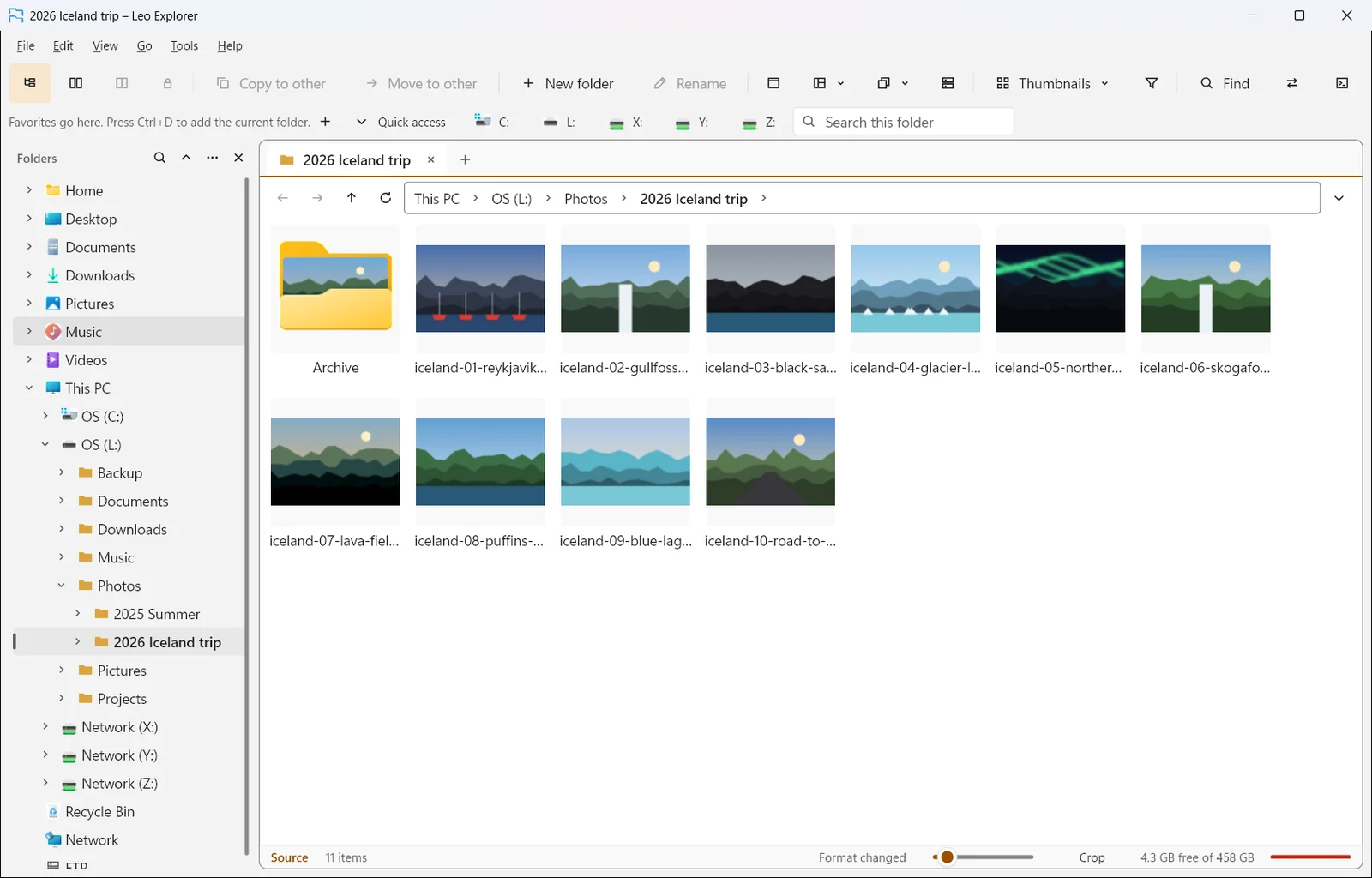
- Détails, liste, petites et grandes icônes, mosaïques et miniatures ; Ctrl+molette de la souris pour zoomer ; des miniatures qui tiennent dans leur carré ou le remplissent.
- Des superpositions d’icônes dans la liste et l’arborescence, comme dans l’Explorateur de fichiers : l’état TortoiseGit des fichiers et dossiers d’un dépôt, celui de OneDrive, la flèche d’un raccourci.
- Plus de 150 colonnes supplémentaires : images et appareil photo, musique et vidéo, documents, programmes, lecteurs et stockage.
- Des colonnes de sommes de contrôle : MD5, SHA-1, SHA-256, SHA-512, BLAKE3 et CRC32.
- Triez par plusieurs colonnes et regroupez par n’importe laquelle, avec des groupes repliables. Le tri choisi dans un onglet revient après un redémarrage.
- Vue à plat : tous les fichiers des sous-dossiers dans une seule liste.
- La taille des dossiers à leur ouverture, ou à la demande.
- Des formats de dossier enregistrés : un dossier (et ses sous-dossiers, ou tous les dossiers correspondant à un modèle) garde son affichage, ses colonnes et son tri.
- Une barre de filtre (*) avec expressions régulières et modèles enregistrés, et un menu Types (Shift+F5).
Sélectionner
Sélectionnez par modèle, par filtre, ou selon les différences entre deux dossiers.
- Clic, Ctrl/Shift+clic et sélection au lasso ; Ctrl+A, Ctrl+I pour inverser, Ctrl+Space ou Insert pour cocher ou décocher.
- Sélection par modèle, comme *.jpg; IMG_2026*.
- Sélectionnez ce qui est aussi, ce qui manque ou ce qui est plus récent dans l’autre volet.
- Sélection par type, les dossiers vides, ou ce qui était sélectionné avant.
Copier, déplacer et supprimer
Des opérations qui se mettent en file, en pause et reprennent, avec des choix clairs quand un nom est déjà pris.
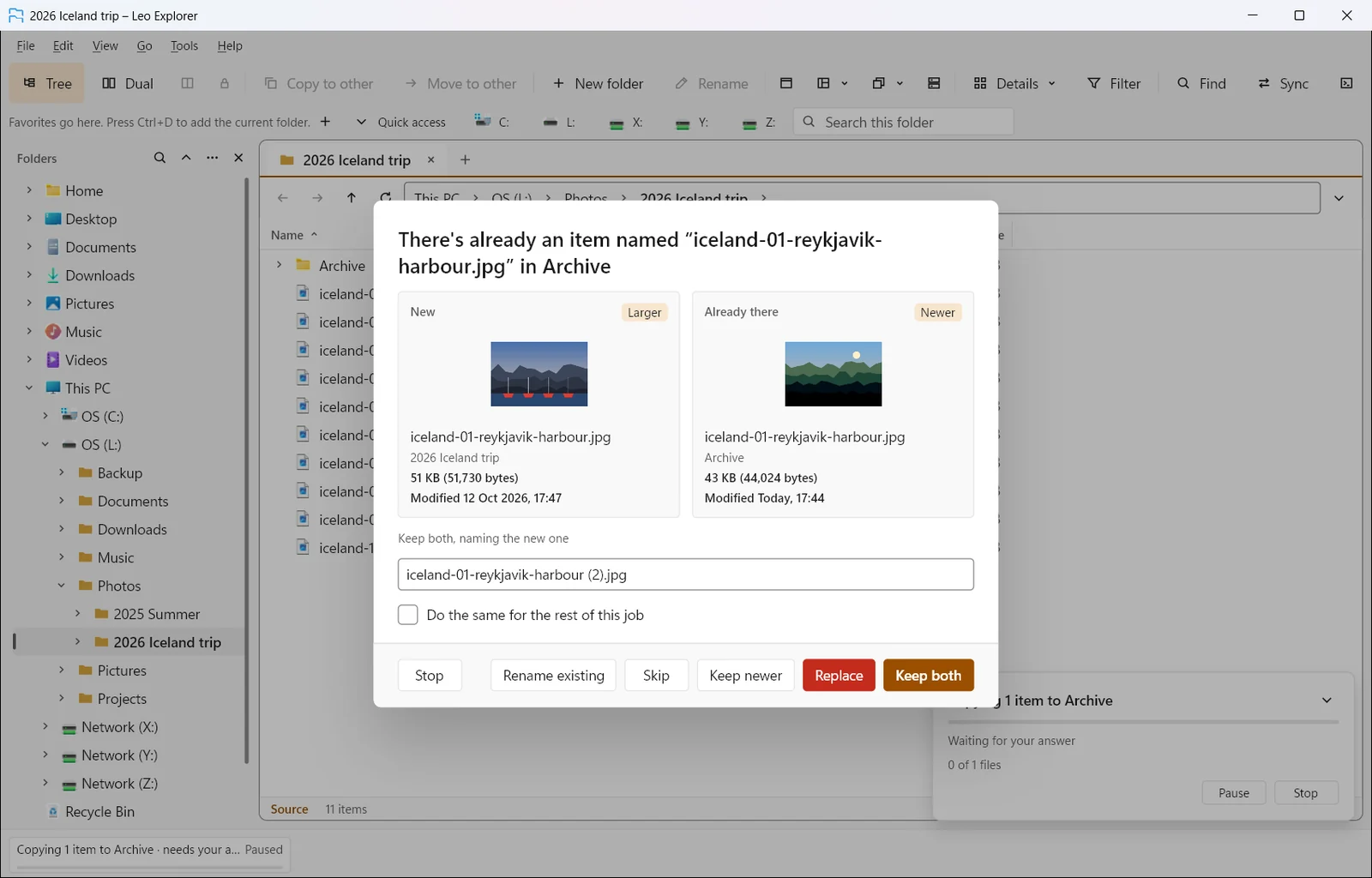
- Copiez et déplacez vers l’autre volet (Ctrl+Shift+C, Ctrl+Shift+M), par le Presse-papiers, ou par glisser-déposer.
- Les opérations se mettent en file par disque physique, affichent la vitesse et le temps restant, et peuvent être mises en pause, reprises, réordonnées ou arrêtées.
- Quand un nom est déjà pris : remplacer, garder les deux, renommer l’existant, garder le plus récent ou ignorer, une fois ou pour toute l’opération.
- Copie avec options : seulement certains noms, seulement les fichiers plus récents, en gardant les dates, les attributs, les autorisations et les flux.
- Un fichier en cours d’utilisation n’arrête pas un déplacement : Leo Explorer réessaie, continue avec le reste, et indique quel programme l’a ouvert.
- Un dossier plein de liens vient avec ses liens, donc le node_modules d’un projet peut être déplacé sans demande absurde d’administrateur.
- Supprimez vers la Corbeille ou définitivement, et effacez de façon sûre les fichiers qui ne doivent pas revenir.
- Les chemins longs de plus de 260 caractères, et les emplacements protégés avec la demande d’administrateur de Windows.
Annulation et journal des fichiers
Ctrl+Z annule les copies, déplacements, renommages, suppressions et plus encore.
- Ctrl+Z annule la dernière opération sur les fichiers : copies, déplacements, renommages, suppressions (depuis la Corbeille), nouveaux dossiers et changements d’attributs.
- Une liste d’annulation pour en annuler plusieurs d’un coup.
- Un journal des fichiers, où vous pouvez chercher ce qui a été fait, et que vous pouvez enregistrer en CSV.
Renommer
Renommer avec des modèles, pour beaucoup de fichiers d’un coup, avec un aperçu en direct et l’annulation.
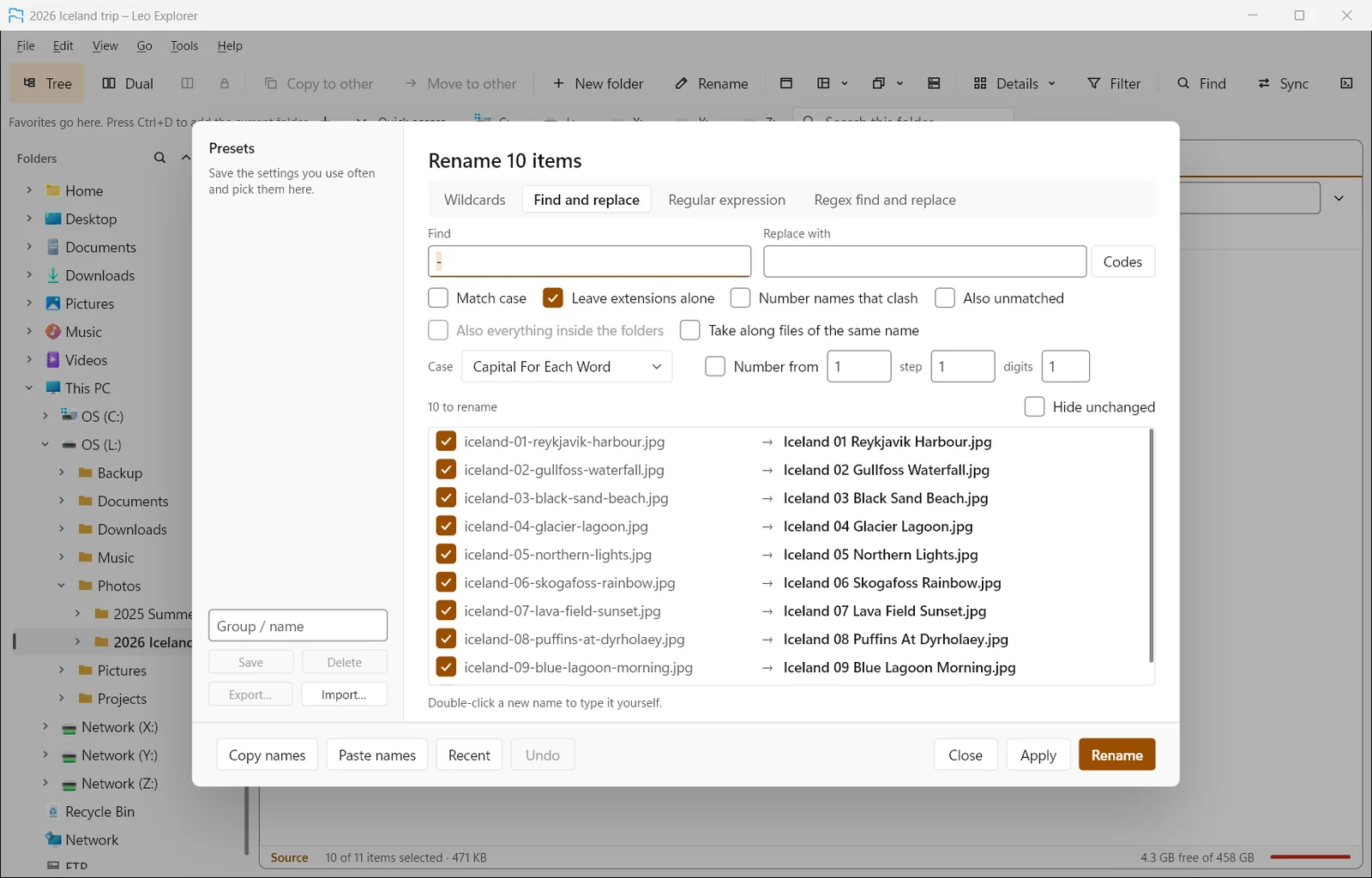
- Renommez sur place (F2), ou beaucoup de fichiers avec Renommer avec des modèles (Shift+F2).
- Caractères génériques, rechercher et remplacer, expressions régulières, changement de casse et numérotation.
- Des codes pour les détails des photos (date de prise de vue, appareil photo), les tags musicaux (artiste, album, titre, piste) et les dates.
- Un aperçu en direct où vous pouvez décocher des fichiers ou taper un nom à la main.
- Renommez dans de nouveaux sous-dossiers, et renommez ensemble les fichiers associés (photo.jpg avec photo.xmp).
- Des préréglages à importer et exporter, et les renommages récents à réutiliser.
Dossiers, attributs et liens
Plusieurs dossiers d’un coup, les attributs et les dates, et toutes sortes de liens.
- Créez un ou plusieurs dossiers d’un coup, des chemins imbriqués et des séries numérotées (Photos 01 à 12).
- Changez les attributs et les dates de création ou de modification, y compris pour le contenu des dossiers.
- Créez des liens physiques, des liens symboliques et des jonctions.
Chercher, comparer, faire le tri
Recherchez, synchronisez deux dossiers et trouvez les doublons par contenu.
- Recherchez des fichiers par nom, texte contenu, date, taille ou type, dans plusieurs dossiers à la fois, avec l’index de recherche de Windows pour aller plus vite.
- Quand Everything tourne, Rechercher le demande par nom au lieu de parcourir chaque dossier, donc une recherche sur tout un disque reprend sa vitesse. Chaque résultat est quand même vérifié selon les filtres demandés.
- Texte, caractères génériques, expressions régulières, ou des mots comme dans une recherche web (+ doit y être, - ne doit pas y être).
- Recherche dans les fichiers zip, 7z et RAR.
- Les filtres de Rechercher, Sélectionner et Synchroniser peuvent tester n’importe quelle colonne, du débit binaire à une somme de contrôle.
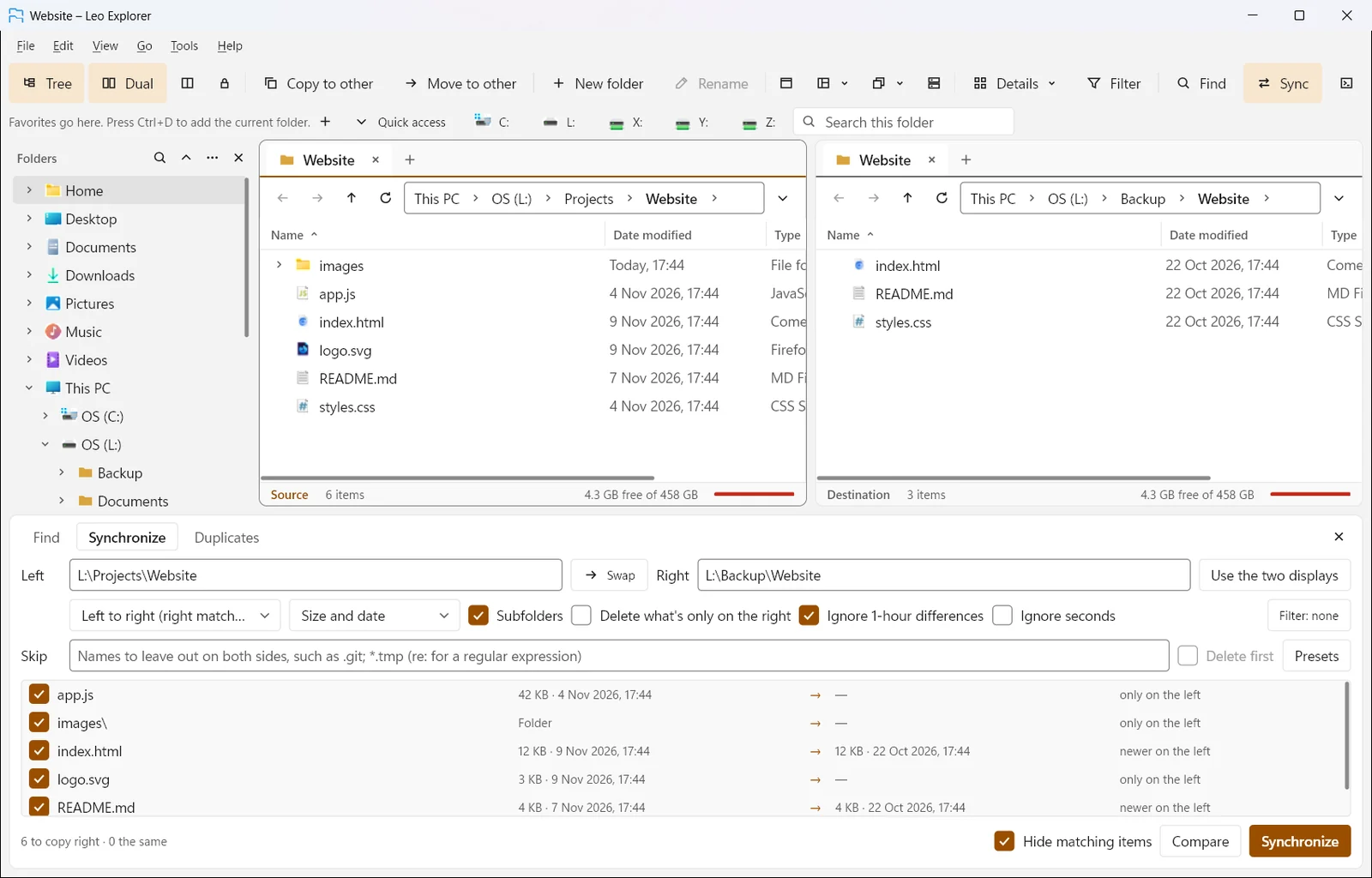
- Synchronisez deux dossiers dans un sens ou dans les deux, par date, taille ou contenu, avec d’abord la liste de ce qui va se passer.
- Trouvez les fichiers en double par contenu, nom ou taille, et gardez le plus récent, le plus ancien ou le premier de chaque série.
- Les collections : des listes de fichiers venus de partout, que vous gardez et retrouvez.
Images, aperçus et détails
Un volet de visualisation, une visionneuse d’images, la conversion et la modification des métadonnées.
- Un volet de visualisation (Alt+P) pour les images, le texte, les fichiers PDF, Office et HTML, et une vue hexadécimale pour tout le reste.
- Aperçu rapide avec la barre d’espace : les flèches font défiler, + et − zooment, Page Up et Page Down passent au fichier précédent et suivant.
- Une visionneuse d’images avec zoom, rotation, diaporama et plein écran.
- Convertissez des images en JPEG, PNG, BMP ou TIFF, une seule ou plusieurs à la fois.
- Modifiez des détails comme le titre, les mots clés, la note, la date de prise de vue, l’artiste et l’album, pour beaucoup de fichiers à la fois.
- Des étiquettes de couleur, et vos propres propriétés personnalisées (un client, un statut, des heures) qui s’affichent en colonnes.
- Compatible OneDrive : les aperçus et les recherches laissent tranquilles les fichiers disponibles uniquement en ligne, pour que rien ne se télécharge par accident.
Fonctionne avec PowerToys
Quand Microsoft PowerToys est installé, Leo Explorer utilise Peek, ses visionneuses, New+ et Registry Preview.
- Space ouvre PowerToys Peek sur les fichiers sélectionnés, le même coup d’œil que dans l’Explorateur de fichiers.
- Le volet de visualisation utilise les visionneuses de PowerToys pour les fichiers Markdown, code source, SVG, PDF, G-code et QOI.
- Fichier › Nouveau liste vos modèles New+, fichiers et dossiers entiers, prêts à renommer.
- Ouvrir dans Registry Preview montre ce qu’un fichier .reg changerait avant de le fusionner.
- Chaque partie suit l’état du module correspondant dans PowerToys, et Préférences › Outils › PowerToys peut désactiver chacune d’elles.
Archives
Zip, 7z et tar s’ouvrent comme des dossiers ; RAR s’ouvre en lecture seule.
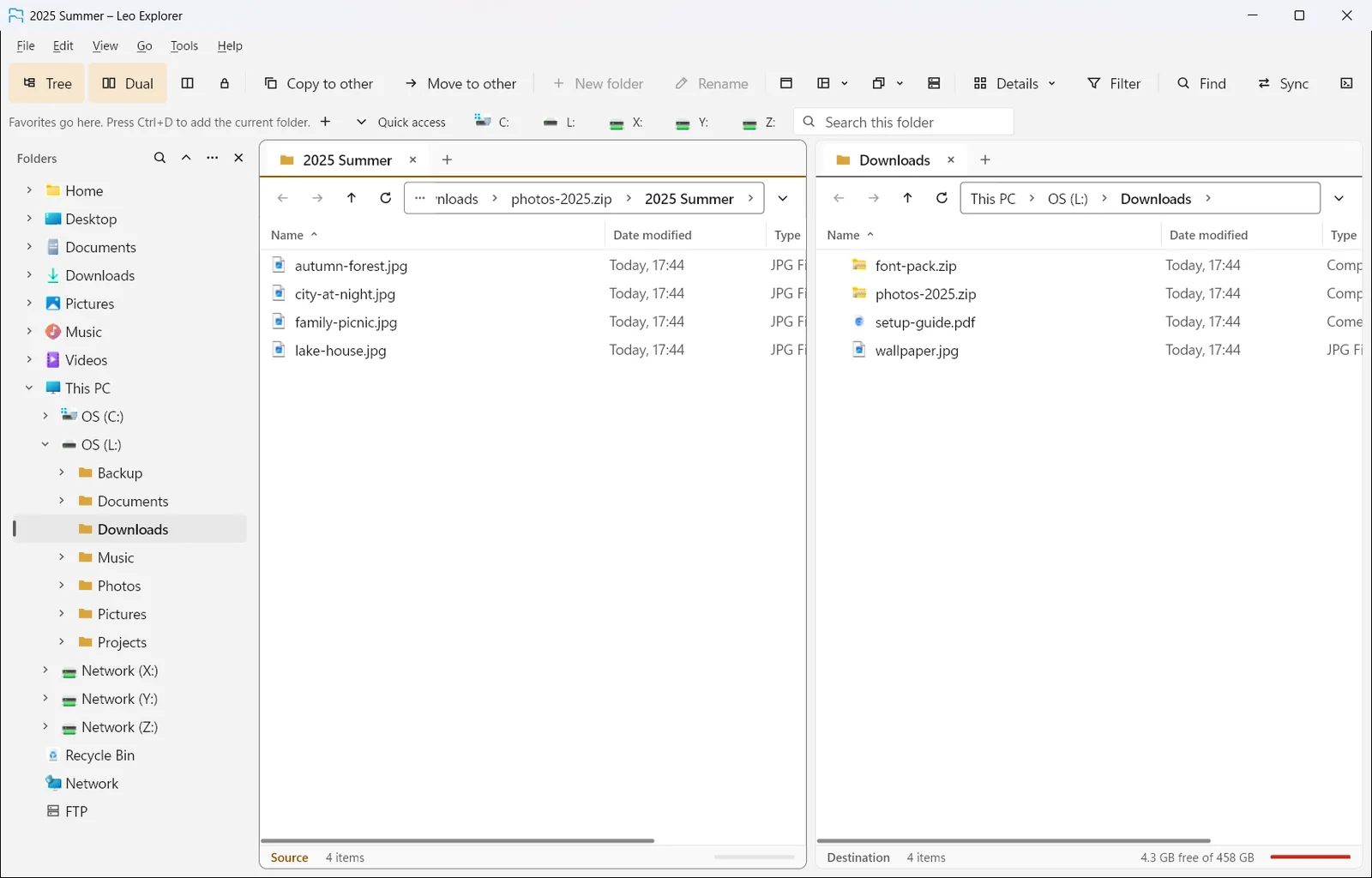
- Zip, 7z, tar, tar.gz, tar.bz2, gzip et bzip2 s’ouvrent comme des dossiers ; RAR s’ouvre en lecture seule.
- Créez des archives zip, 7z, tar.gz, tar.bz2 ou tar.
- Mots de passe pour zip et 7z avec AES-256 ; 7z masque aussi les noms des fichiers.
- Extrayez ici ou vers l’autre volet, ou ouvrez un fichier directement depuis une archive.
Serveurs : FTP, FTPS et SFTP
Les serveurs se parcourent comme des dossiers, avec des transferts parallèles qui peuvent reprendre.
- Tapez une adresse comme sftp://me@server/folder, ou utilisez Connexion rapide.
- Copiez, déplacez, renommez, supprimez et créez des dossiers sur les serveurs ; reprenez un transfert interrompu.
- Quatre fichiers à la fois par défaut, chacun avec sa propre connexion (de 1 à 8 dans les Préférences).
- Un carnet d’adresses avec des dossiers et des sites enregistrés, aussi dans l’arborescence ; connectez-vous avec un mot de passe ou un fichier de clé SSH.
- Un journal FTP en direct de ce que Leo Explorer et le serveur se disent.
- Les mots de passe conservés, si vous le choisissez, dans le Gestionnaire d’identification de Windows. Les nouveaux serveurs montrent l’empreinte de leur clé, et une clé qui a changé est signalée.
À votre façon
Vos barres d’outils, commandes, raccourcis clavier, thèmes, styles de fenêtre et langues.
- Une barre de menus avec chaque commande, son icône et ses touches, et des barres d’outils que vous modifiez sur place avec Personnaliser.
- Des barres d’outils qui s’adaptent à la fenêtre : les boutons moins utilisés se réduisent à leur icône, puis passent dans un bouton Plus.
- Vos propres commandes qui lancent des programmes avec les fichiers ou dossiers sélectionnés.
- Quand Everything, PowerToys ou d’autres outils gratuits sont installés, Outils montre ce que chacun apporte et ouvre la page du programme pour que vous l’obteniez chez le fabricant.
- Invite de commandes ou PowerShell ici, en votre nom ou en tant qu’administrateur. Leo Explorer s’ouvre avec vos propres droits ; Exécuter en tant qu’administrateur donne tous les droits pendant 5, 15 ou 60 minutes.
- Des raccourcis clavier pour n’importe quelle commande, dans la liste des fichiers, l’arborescence, la visionneuse, ou n’importe où dans Windows.
- Clair, sombre ou comme Windows ; une couleur d’accentuation, les polices, la taille du texte et l’espacement des lignes ; des thèmes à enregistrer et partager.
- Sept langues : English, Deutsch, Français, Español, Português (Brasil), 日本語 et 简体中文 (Outils › Langue).
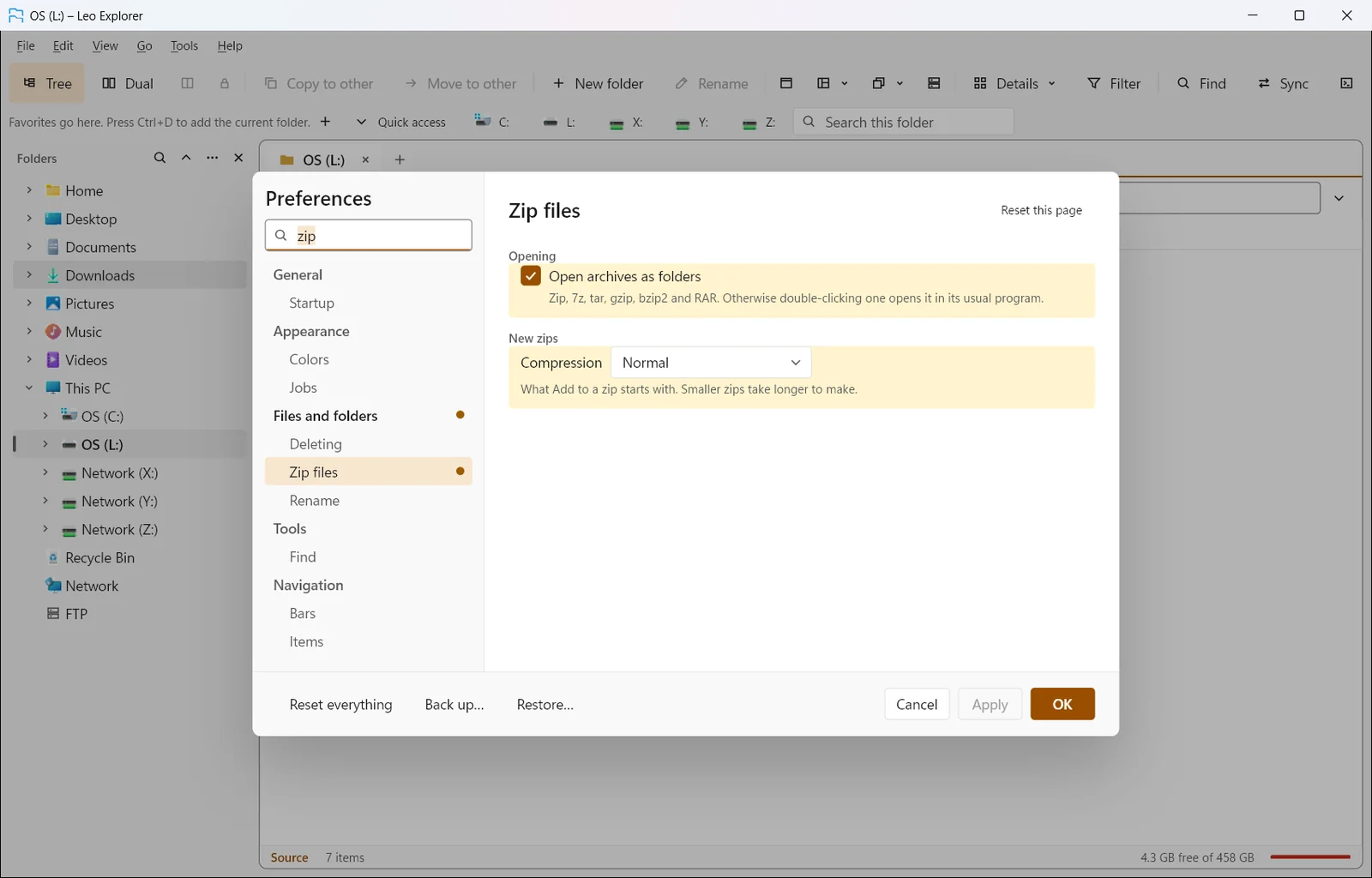
- Des Préférences avec recherche, une réinitialisation pour chaque option, et la sauvegarde et la restauration de tous les réglages.
- Exportez la liste d’un dossier en CSV ou en texte, imprimez-la, ou copiez les noms, les chemins et les colonnes avec Copie spéciale.
Ligne de commande
Pilotez un Leo Explorer ouvert depuis des scripts et d’autres programmes.
- leo-explorer --send … va dans un dossier, sélectionne par modèle, lance une commande, ouvre une disposition, et plus encore.
Confidentialité et données
Tout reste sur votre PC.
- Pas de compte, pas de connexion, pas de service cloud et aucun suivi d’utilisation.
- Les réglages, les favoris, les formats des dossiers, les collections, les étiquettes et le journal des fichiers sont dans un seul fichier de votre profil Windows, avec sauvegarde et restauration.
- Les mots de passe des serveurs et les phrases secrètes des clés ne sont conservés que si vous le demandez, dans le Gestionnaire d’identification de Windows.
- Il ne se connecte que pour ouvrir un dossier sur un serveur ou rechercher des mises à jour. Les mises à jour ne s’installent que si elles sont signées avec la propre clé de Leo Explorer.
Pas dans cette version
On vous le dit franchement, pour ne décevoir personne :
- Les scripts et les extensions.
- L’ajout de fichiers à une archive qui existe déjà (nouvelles archives uniquement), et la création d’archives RAR.
- FTPS (FTP avec TLS) est prêt, mais n’a pas encore été testé avec un serveur TLS.
- Les fuseaux horaires des serveurs dans les réglages des sites, et l’import ou l’export du carnet d’adresses.