機能
Leo Explorer でできること
バージョン 1.0.7 の機能を、わかりやすくまとめました。このページにないものは、Leo Explorer ではまだできません。
ウィンドウ、ペイン、タブ
1 つのウィンドウに 1 つか 2 つのファイル ペイン。それぞれにタブがあり、ウィンドウはいくつでも開けます。
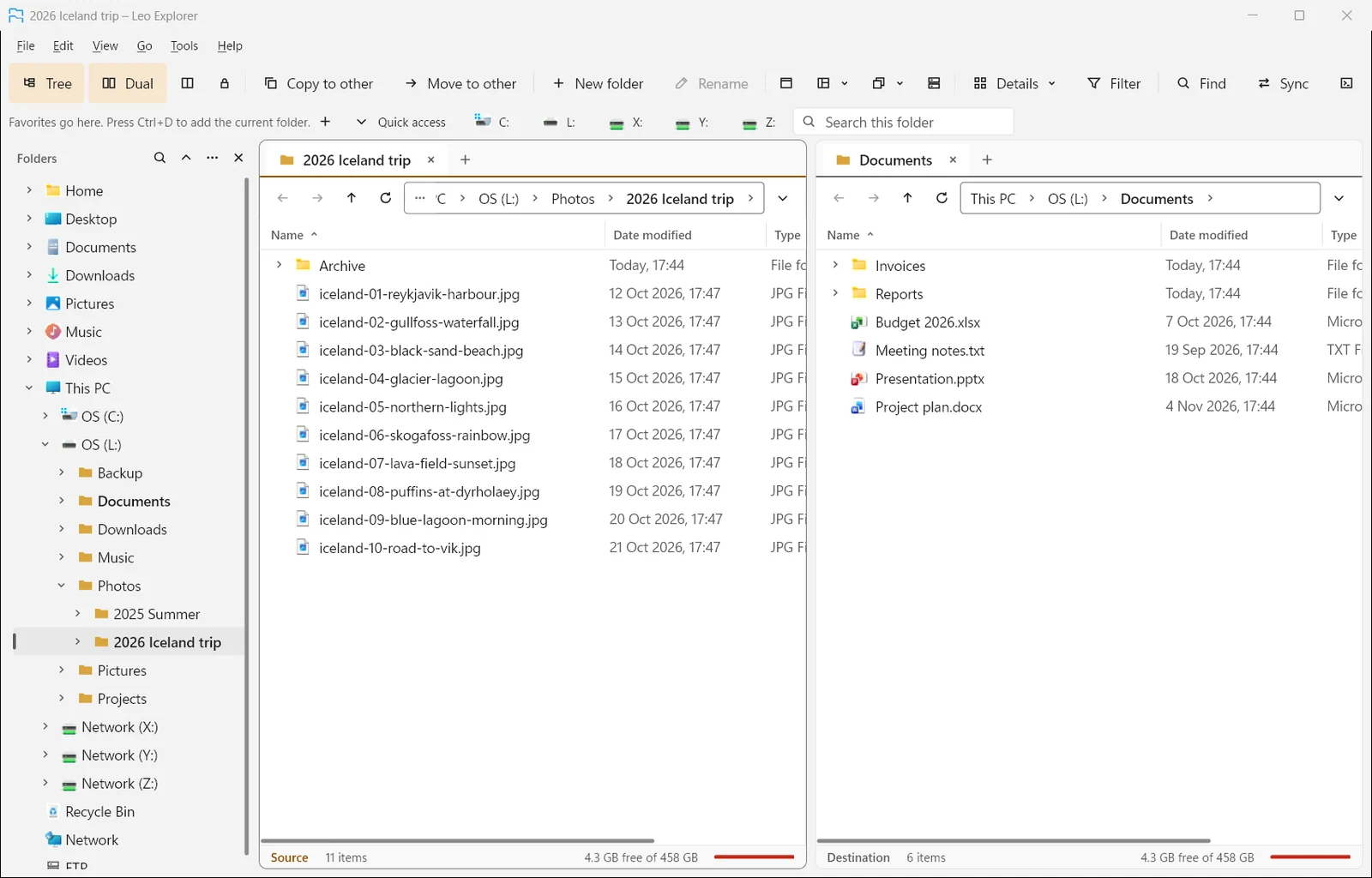
- ウィンドウごとに 1 つか 2 つのペイン (F6)、左右または上下に配置 (Ctrl+F6)。間のバーはドラッグでき、ダブルクリックで半分ずつになります。
- 各ペインにタブ: 新規 (Ctrl+T)、閉じる (Ctrl+W)、最後に閉じたタブを開き直す (Ctrl+Shift+T)、または最近閉じた 20 個のどれでも。
- タブはペインやウィンドウの間でドラッグでき、フォルダーにロックしたり、タブのグループを保存して開き直したりできます。
- 複数のウィンドウ (Ctrl+N)。Win+Shift+E なら Windows のどこからでも開けます。
- 移動のロック: 両方のペインが同じ名前のフォルダーへ一緒に入り、一緒に上へ移動します。
- 6 つのウィンドウ スタイル (「2 つを左右に」「画像とプレビュー」など) と、自分で作ったスタイル。
- ウィンドウをタブ、フォルダー、画面上の位置ごと保存するレイアウト。
- インストールすると、フォルダー、ドライブ、Win+E、「ファイル名を指定して実行」からのフォルダーを、エクスプローラーの代わりに Leo Explorer で開きます。設定でいつでも元に戻せます。
移動する
入力して探せる何でも検索、クリックできるパス、フォルダー ツリー、お気に入り。
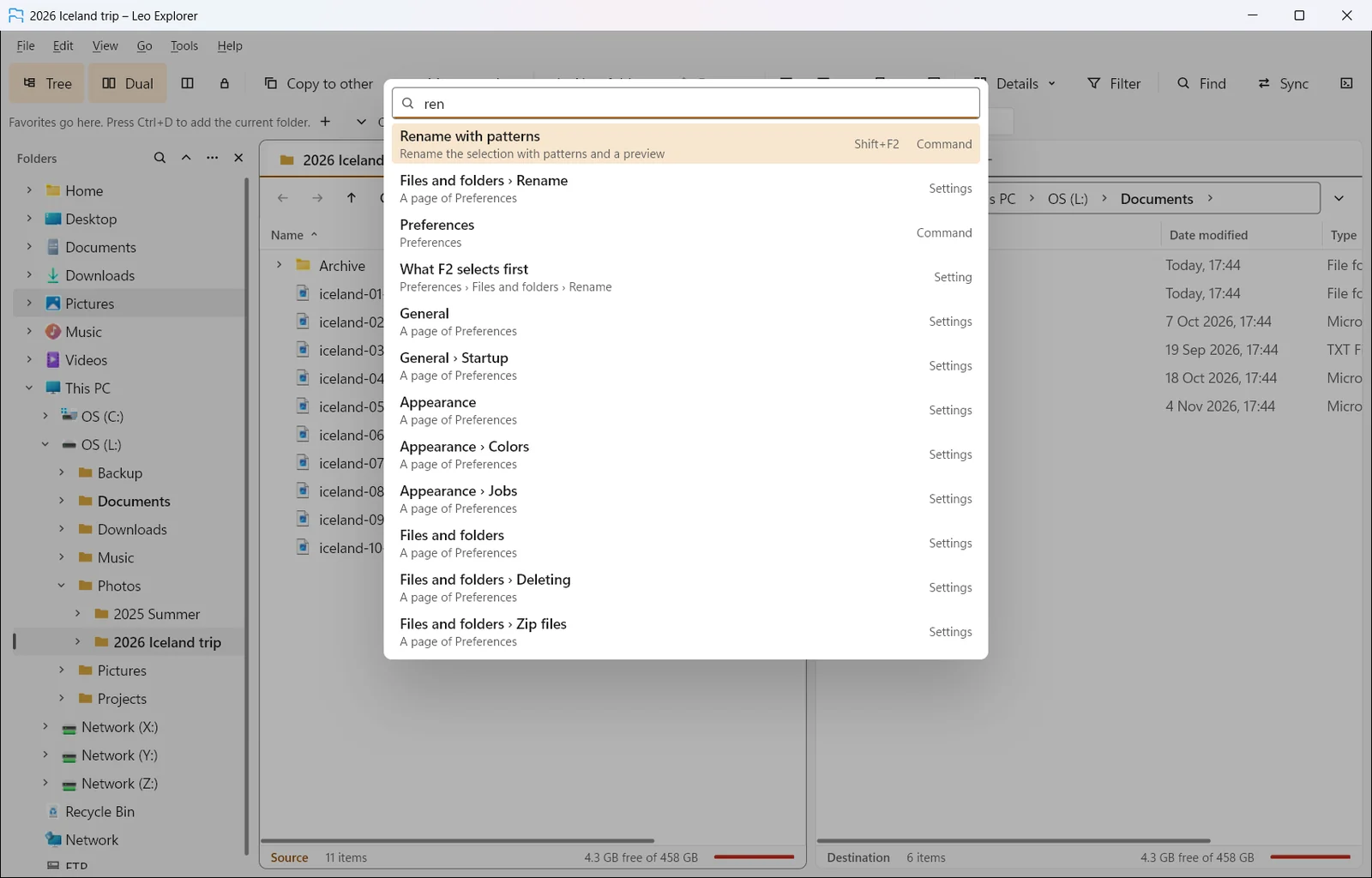
- 何でも検索 (Ctrl+Shift+P): コマンドとそのキー、設定のオプション、開いているタブ、お気に入り、最近使ったフォルダー。
- はじめに: 初回の起動時に、シンプル (フォルダー 1 つと短いツール バー) か 2 つのフォルダーを選び、覚えておきたい 5 つのキーを確認できます。
- 1 日 1 回、Leo Explorer でできることを紹介する今日のヒント。オフにするのも簡単です。
- クリックできるパス。各階層にサブフォルダーのメニューがあります。候補を見ながらパスを入力することもできます (F4 または Ctrl+L)。
- パスへ移動 (Ctrl+G): フォルダーを貼り付けて開いたり、ファイルのパスでそのフォルダーを開いてファイルを選択したりできます。
- /downloads や /desktop のような別名と、パス内の環境変数。
- タブごとの履歴付きの「戻る」「進む」「上へ」と、最近使ったフォルダーの一覧。
- お気に入り、最近、OneDrive、FTP サイト、ライブラリを含むフォルダー ツリー。ペインごとにツリーを表示することもできます。幅は自由に変えられ、Tab でペインとツリーの間を移動できます。
- お気に入りバー (Ctrl+D で今のフォルダーを追加)、つないだらすぐにドライブが表示されるドライブ バー、クイック アクセス。
ファイルを見る
詳細、一覧、アイコン、並べて表示、縮小版。さらに 150 以上の追加の列。
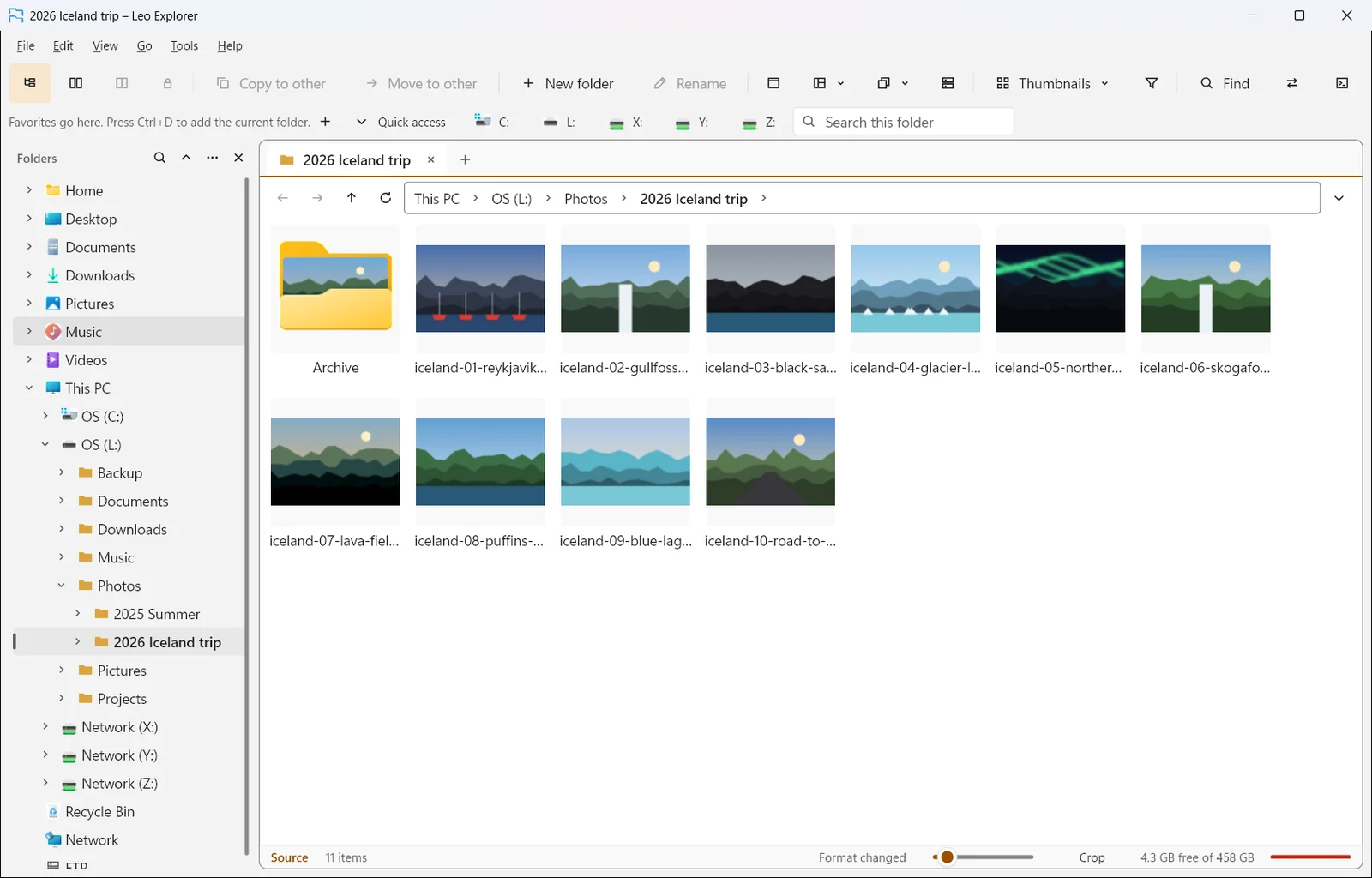
- 詳細、一覧、小アイコン、大アイコン、並べて表示、縮小版。Ctrl+マウス ホイールでズーム。縮小版はマスに収めるか、いっぱいに表示するかを選べます。
- エクスプローラーと同じく、一覧とフォルダー ツリーにアイコン オーバーレイ: リポジトリのファイルやフォルダーの TortoiseGit の状態、OneDrive の状態、ショートカットの矢印。
- 150 以上の追加の列: 画像とカメラ、音楽とビデオ、ドキュメント、プログラム、ドライブ、ストレージ。
- チェックサムの列: MD5、SHA-1、SHA-256、SHA-512、BLAKE3、CRC32。
- 複数の列で並べ替え、どの列でもグループ化でき、グループは折りたためます。タブで選んだ並べ替えは、再起動後もそのままです。
- フラット表示: サブフォルダー内のすべてのファイルを 1 つの一覧に。
- フォルダー サイズは、フォルダーを開くたびに、または必要なときに計算。
- 保存できるフォルダーの形式: フォルダー (とそのサブフォルダー、またはパターンに一致するすべてのフォルダー) の表示、列、並べ替えを保持します。
- 正規表現と保存したパターンが使えるフィルター バー (*) と、[種類] メニュー (Shift+F5)。
選択
パターン、フィルター、2 つのフォルダーの違いで選択できます。
- クリック、Ctrl/Shift+クリック、ドラッグでの範囲選択。Ctrl+A、Ctrl+I で選択の切り替え、Ctrl+Space または Insert で 1 つずつ選択・解除。
- *.jpg; IMG_2026* のようなパターンで選択。
- もう一方のペインにもあるもの、ないもの、もう一方より新しいものを選択。
- 種類、空のフォルダー、前に選択していたもので選択。
コピー、移動、削除
順番待ち、一時停止、再開ができるジョブ。同じ名前があるときもはっきり選べます。
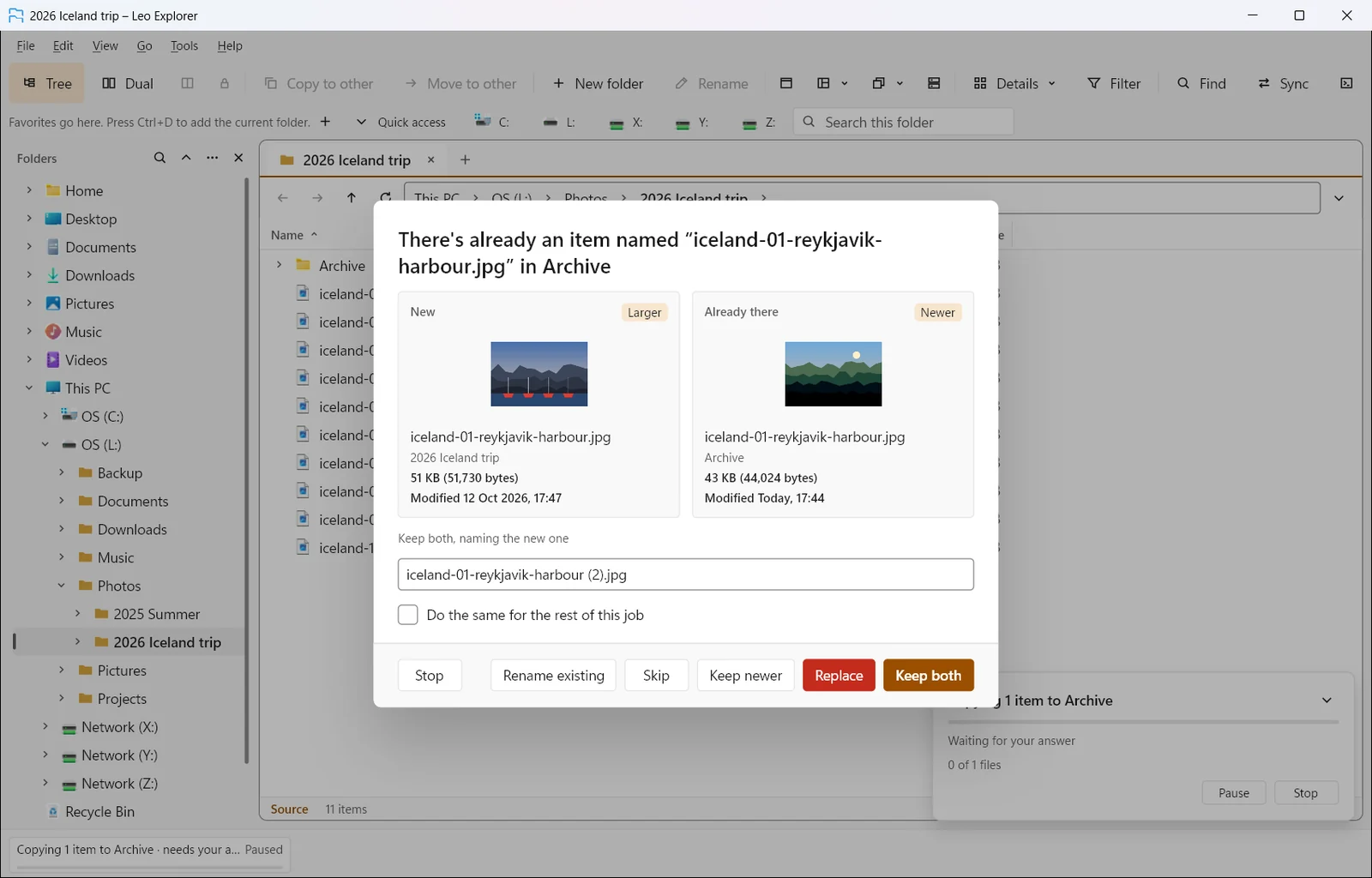
- もう一方のペインへのコピーと移動 (Ctrl+Shift+C、Ctrl+Shift+M)、クリップボード、ドラッグ アンド ドロップ。
- ジョブは物理ディスクごとに順番待ちし、速度と残り時間を表示し、一時停止、再開、並べ替え、停止ができます。
- 同じ名前があるとき: 置き換え、両方残す、既存の項目の名前を変更、新しい方を残す、スキップを、1 回だけ、またはジョブ全体に対して選べます。
- オプション付きのコピー: 一部の名前だけ、新しいファイルだけ、日付、属性、アクセス許可、ストリームを保持。
- 使用中のファイルがあっても移動は止まりません。Leo Explorer がもう一度試し、残りを続け、どのプログラムが開いているかを知らせます。
- リンクだらけのフォルダーでもリンクはそのまま引き継がれるので、プロジェクトの node_modules も、無意味な管理者権限の確認なしに移動できます。
- ごみ箱への削除と完全な削除。二度と戻ってはいけないファイルは安全に抹消できます。
- 260 文字を超える長いパス、そして Windows の管理者の確認画面を使った保護された場所への操作。
元に戻すとファイル ログ
Ctrl+Z で、コピー、移動、名前の変更、削除などを元に戻せます。
- Ctrl+Z で直前のファイル操作を元に戻します: コピー、移動、名前の変更、削除 (ごみ箱から)、新しいフォルダー、属性の変更。
- 元に戻す一覧で、いくつかの操作をまとめて元に戻せます。
- 行った操作を検索できるファイル ログ。CSV として保存できます。
名前の変更
パターンで名前の変更なら、たくさんのファイルをまとめて変更。ライブ プレビューと元に戻す付き。
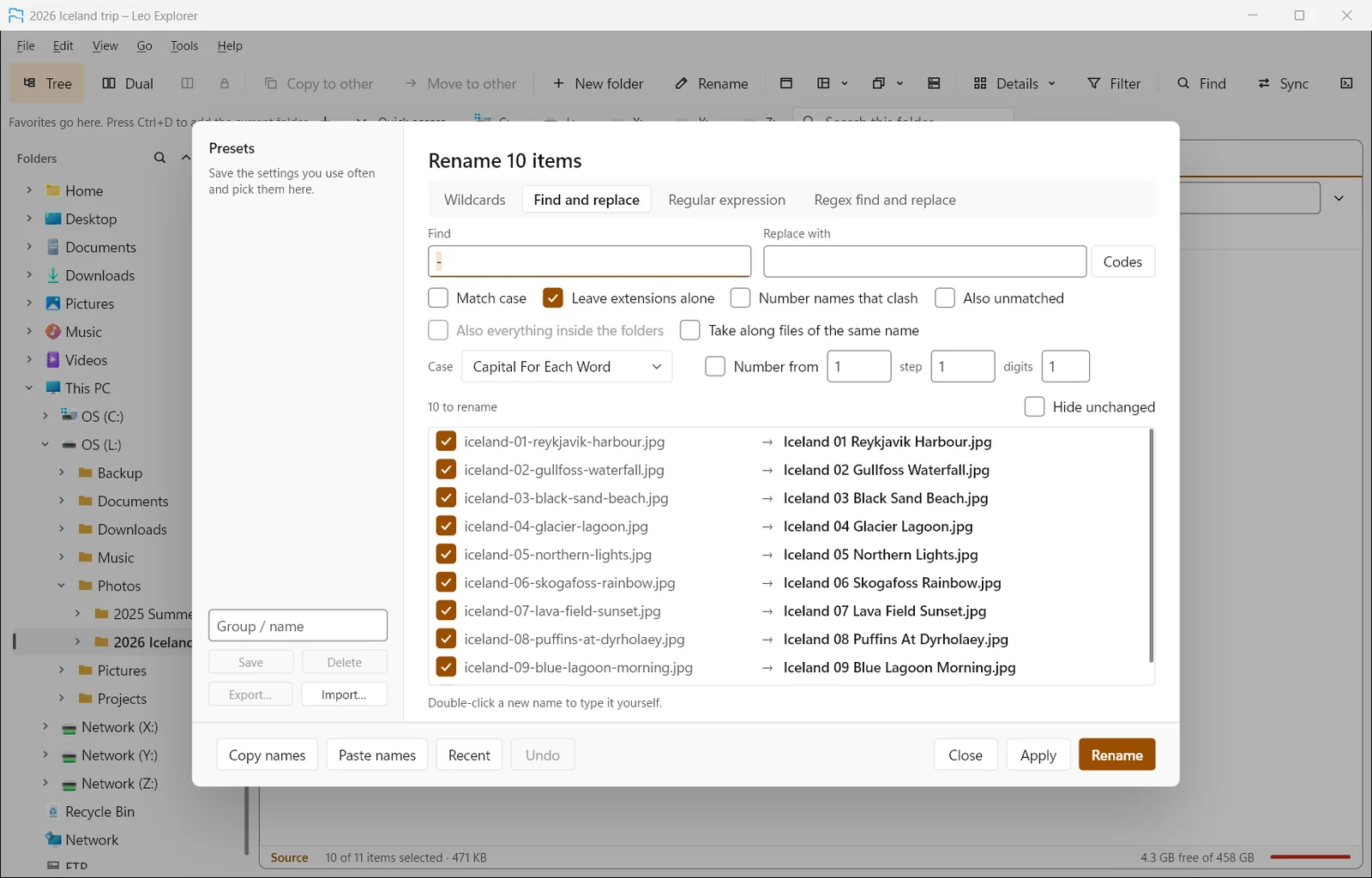
- その場で名前の変更 (F2)、または多くのファイルをパターンで名前の変更 (Shift+F2)。
- ワイルドカード、検索と置換、正規表現、大文字と小文字の変更、連番。
- 写真の詳細 (撮影日時、カメラ)、音楽のタグ (アーティスト、アルバム、タイトル、トラック)、日付のためのコード。
- ライブ プレビューで、ファイルのチェックを外したり、名前を手で入力したりできます。
- 新しいサブフォルダーへの名前の変更と、対応するファイルの一括変更 (photo.jpg と photo.xmp)。
- インポートとエクスポートができるプリセットと、再利用できる最近の名前の変更。
フォルダー、属性、リンク
たくさんのフォルダーを一度に作成。属性と日付、あらゆる種類のリンク。
- フォルダーを 1 つでもまとめてでも作成。入れ子のパスや連番の範囲 (写真 01 から 12) も。
- 属性と作成日時・更新日時の変更。フォルダーの中身にもまとめて適用できます。
- ハード リンク、シンボリック リンク、ジャンクションの作成。
検索、比較、整理
検索、2 つのフォルダーの同期、内容が同じ重複ファイルの検索。
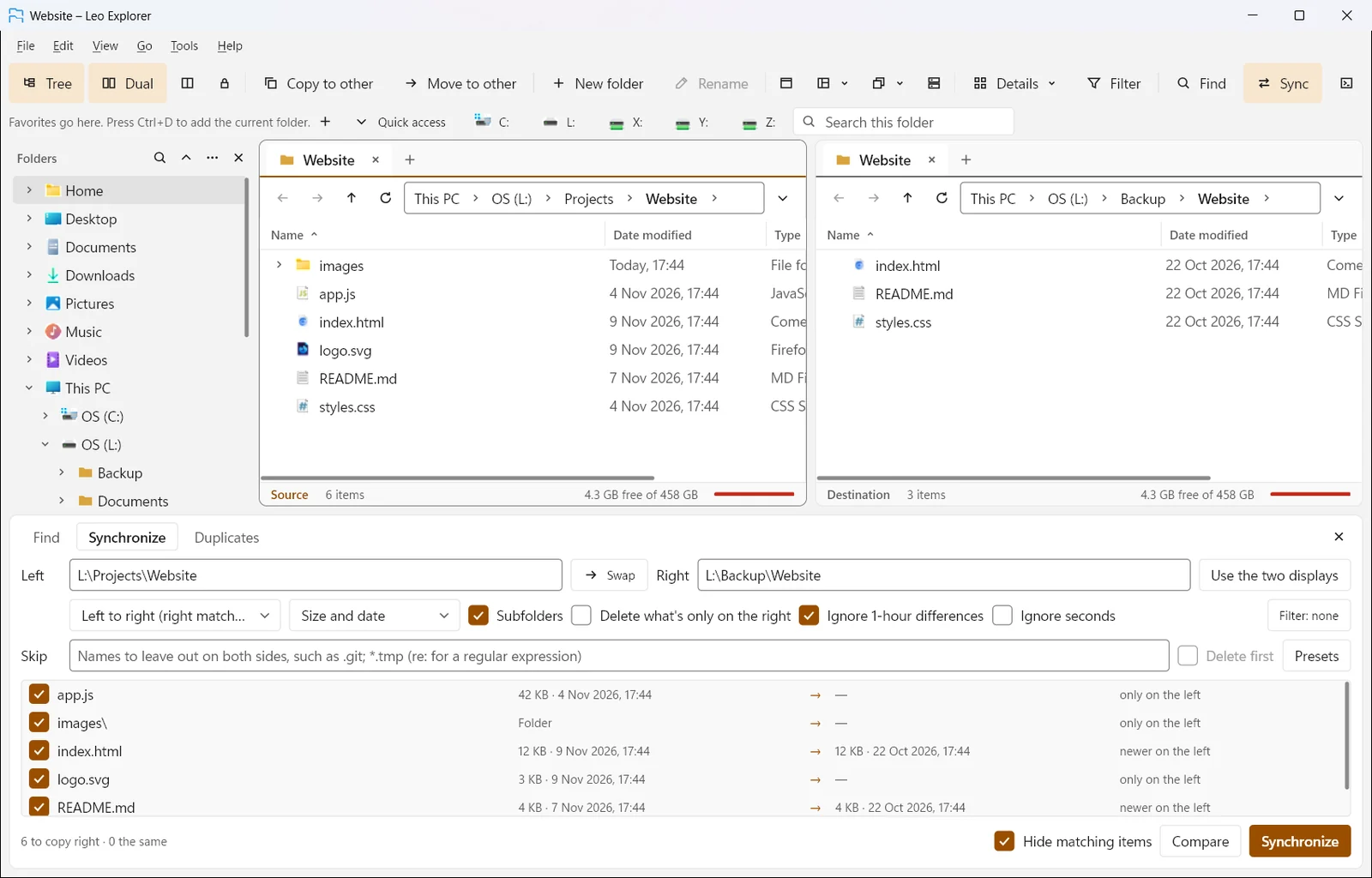
- 名前、含まれる文字列、日付、サイズ、種類でファイルを検索。複数のフォルダーを一度に、Windows の検索インデックスで高速に探せます。
- Everything が起動しているときは、フォルダーをひとつひとつ見回す代わりに、名前でそれに問い合わせるので、ドライブ全体の検索もう一瞬で終わります。結果は、指定したフィルターに対してもまだチェックされます。
- テキスト、ワイルドカード、正規表現、または Web 検索のような単語 (+ は必須、- は除外)。
- zip、7z、RAR ファイルの中も検索。
- 検索、選択、同期のフィルターで、ビット レートからチェックサムまで、どの列でも条件にできます。
- 2 つのフォルダーを片方向または双方向に、日付、サイズ、内容で同期。先に何が起こるかの一覧を確認できます。
- 内容、名前、サイズで重複ファイルを見つけ、各組で最新、最古、最初のものを残せます。
- コレクション: どこにあるファイルでも一覧にしておいて、あとで戻ってこられます。
画像、プレビュー、詳細
プレビュー ウィンドウ、画像ビューアー、変換、メタデータの編集。
- 画像、テキスト、PDF、Office、HTML ファイルのプレビュー ウィンドウ (Alt+P)。それ以外のファイルは 16 進表示。
- Space キーでクイック プレビュー: 方向キーでスクロール、+ と − でズーム、Page Up と Page Down で前後のファイルへ。
- ズーム、回転、スライド ショー、全画面表示ができる画像ビューアー。
- 画像を JPEG、PNG、BMP、TIFF に変換。1 枚でもまとめてでも。
- タイトル、タグ、評価、撮影日時、アーティスト、アルバムなどの詳細を、たくさんのファイルでまとめて編集。
- 色のラベルと、列として表示できる自分だけのカスタム プロパティ (顧客、状態、時間など)。
- OneDrive 対応: プレビューや検索でオンライン専用のファイルには手を付けないので、うっかりダウンロードされることはありません。
PowerToys と連携
Microsoft PowerToys がインストールされていれば、Leo Explorer は Peek、プレビューアー、New+、Registry Preview を使います。
- Space で選択したファイルを PowerToys Peek で開きます。エクスプローラーと同じクイック プレビューです。
- プレビュー ウィンドウで、Markdown、ソース コード、SVG、PDF、G-code、QOI ファイルに PowerToys のプレビューアーを使います。
- 「ファイル › 新規」に New+ のテンプレート (ファイルやフォルダーまるごと) が並び、すぐに名前を変更できます。
- 「Registry Preview で開く」で、.reg ファイルを結合する前に何が変わるかを確認できます。
- それぞれ PowerToys でそのモジュールがオンかどうかに従い、「設定 › PowerToys」でどれでもオフにできます。
アーカイブ
zip、7z、tar はフォルダーとして開き、RAR は読み取り専用で開きます。
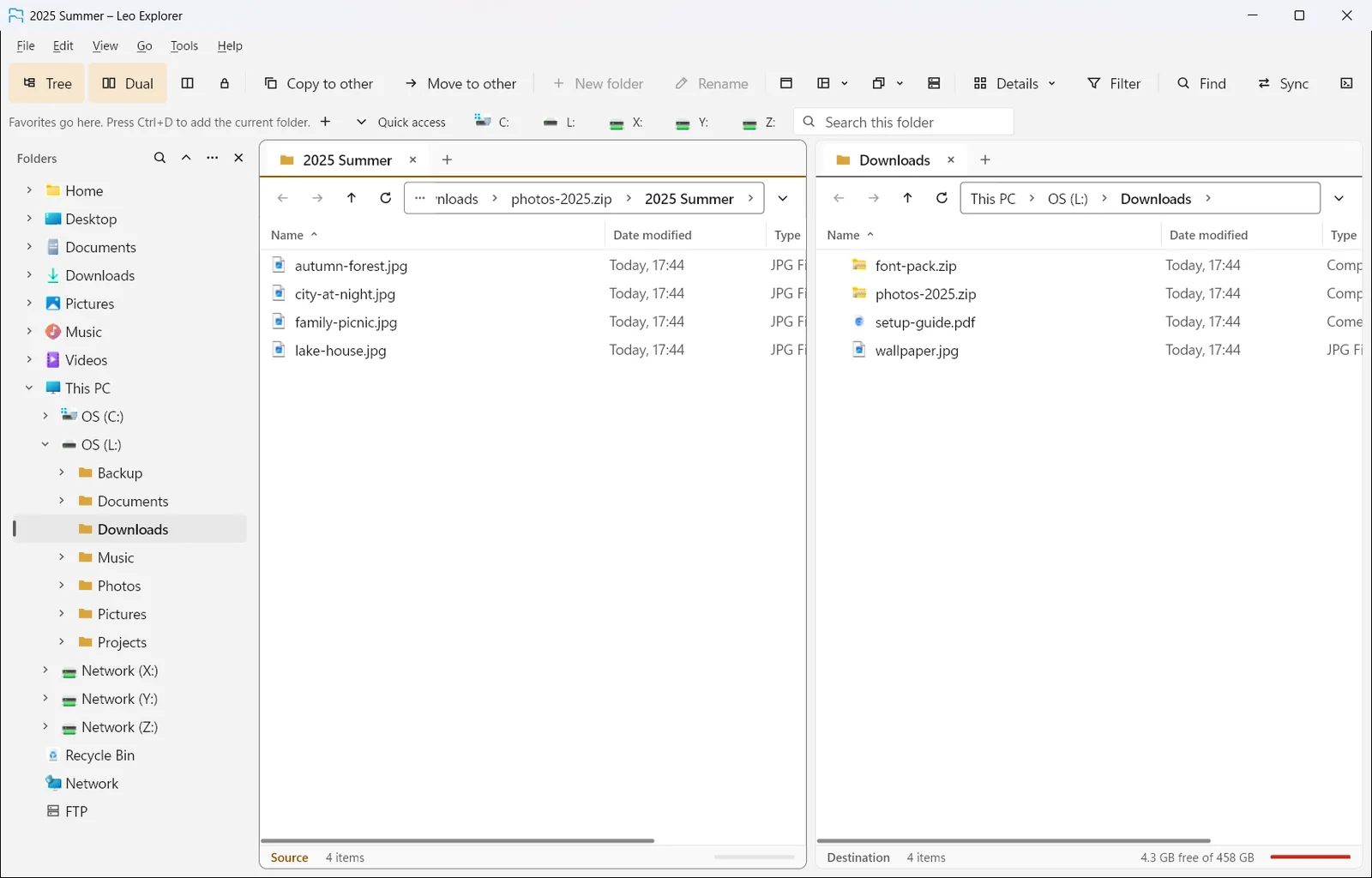
- zip、7z、tar、tar.gz、tar.bz2、gzip、bzip2 はフォルダーとして開き、RAR は読み取り専用で開きます。
- zip、7z、tar.gz、tar.bz2、tar のアーカイブを作成。
- zip と 7z には AES-256 のパスワードを設定でき、7z ならファイル名も隠せます。
- ここに展開、もう一方のペインに展開、またはアーカイブから直接ファイルを開けます。
サーバー: FTP、FTPS、SFTP
サーバーをフォルダーのように見られ、転送は並列で、途中からの再開もできます。
- sftp://me@server/folder のようなアドレスを入力するか、クイック接続を使います。
- サーバー上でコピー、移動、名前の変更、削除、フォルダーの作成。途中で切れた転送も再開できます。
- 既定では一度に 4 ファイル、それぞれ別の接続で転送します (設定で 1 から 8 まで)。
- フォルダーと保存したサイトを持つアドレス帳。フォルダー ツリーにも表示されます。パスワードか SSH キー ファイルでログインできます。
- Leo Explorer とサーバーのやり取りをリアルタイムで見られる FTP ログ。
- パスワードは、選んだ場合だけ Windows の資格情報マネージャーに保存。新しいサーバーはキーのフィンガープリントを表示し、キーが変わったら警告します。
自分好みに
ツール バー、コマンド、ショートカット キー、テーマ、ウィンドウ スタイル、言語を自分好みに。
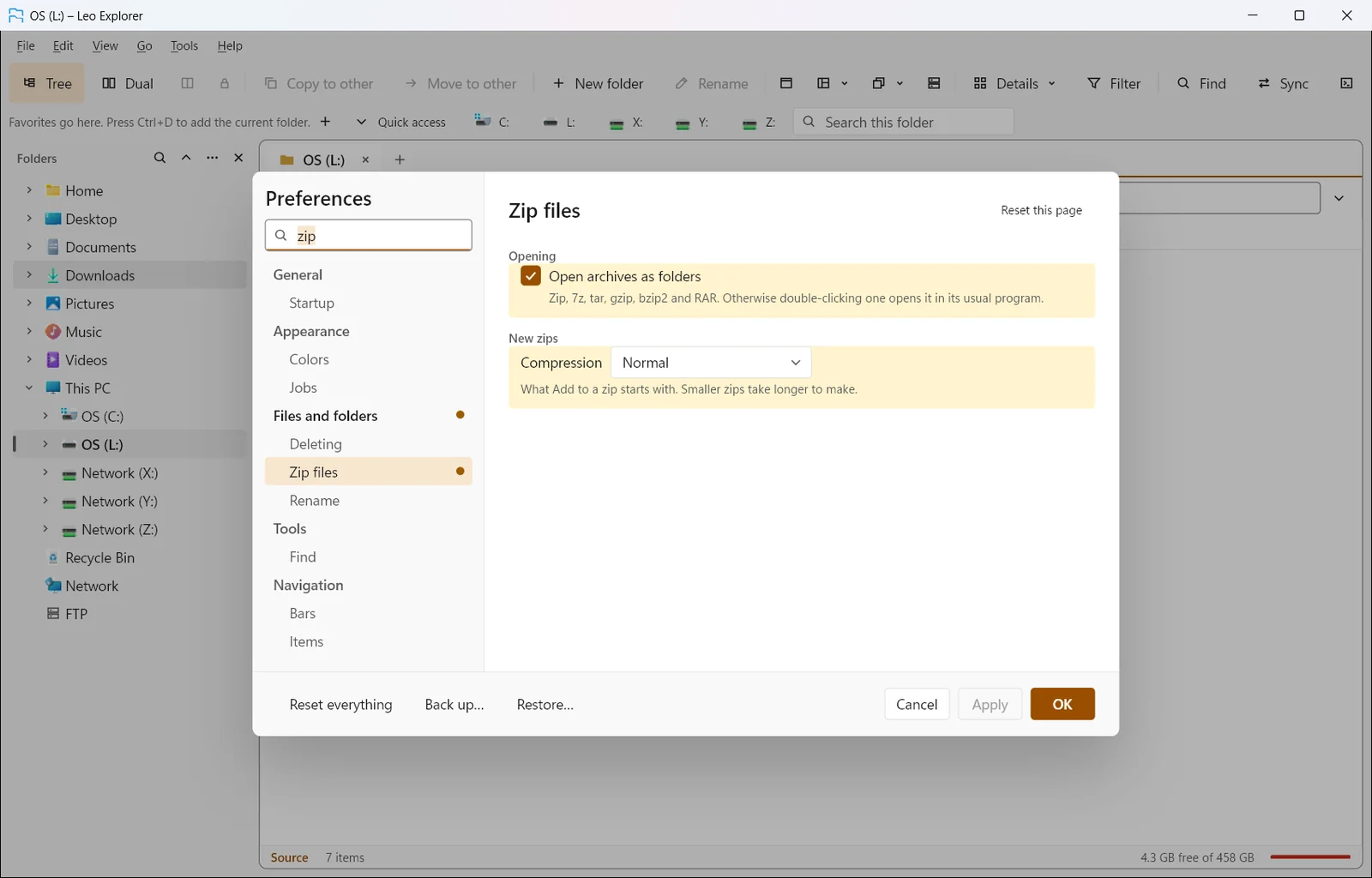
- すべてのコマンドがアイコンとキー付きで並ぶメニュー バーと、カスタマイズ モードでその場で編集できるツール バー。
- ウィンドウに合わせて収まるツール バー: あまり使わないボタンはまずアイコンだけになり、それでも入らなければ「その他」ボタンに移ります。
- 選択したファイルやフォルダーでプログラムを実行する、自分だけのコマンド。
- Everything、PowerToys、その他の無料ツールが入っていると、「ツール」ではそれぞれの役割が表示され、そのツールの公式ページを開いて入手できます。Leo Explorer 自体はソフトをダウンロードしたりインストールしたりしません。
- ここでコマンド プロンプトや PowerShell を、自分として、または管理者として開けます。Leo Explorer は通常の権限で開き、「管理者として実行」で 5 分、15 分、60 分の間だけ管理者権限になります。
- ファイル一覧、ツリー、ビューアー、または Windows のどこででも使える、どのコマンドにも割り当てられるショートカット キー。
- ライト、ダーク、または Windows に合わせる。アクセント カラー、フォント、文字サイズ、行の間隔。保存して共有できるテーマ。
- 7 つの言語: English、Deutsch、Français、Español、Português (Brasil)、日本語、简体中文 (「ツール › 言語」)。
- 検索できる設定、オプションごとのリセット、すべての設定のバックアップと復元。
- フォルダーの一覧を CSV やテキストにエクスポート、印刷、または特殊コピーで名前、パス、列をコピー。
コマンド ライン
実行中の Leo Explorer を、スクリプトやほかのプログラムから操作できます。
- leo-explorer --send … で、フォルダーへの移動、パターンでの選択、コマンドの実行、レイアウトを開くなどができます。
プライバシーとデータ
すべてが PC の中に保存されます。
- アカウント、サインイン、クラウド サービス、利用状況の追跡はありません。
- 設定、お気に入り、フォルダーの形式、コレクション、ラベル、ファイル ログは、Windows のユーザー プロファイル内の 1 つのファイルに保存され、バックアップと復元ができます。
- サーバーのパスワードとキーのパスフレーズは、保存を選んだときだけ Windows の資格情報マネージャーに保存されます。
- オンラインになるのは、サーバーのフォルダーを開くときと更新を確認するときだけ。更新は Leo Explorer 独自のキーで署名されている場合だけインストールされます。
このバージョンにないもの
がっかりさせないよう、正直にお伝えします:
- スクリプトとアドイン。
- 既存のアーカイブへのファイルの追加 (新しいアーカイブの作成のみ対応) と、RAR アーカイブの作成。
- FTPS (TLS を使う FTP) は実装済みですが、TLS サーバーでのテストはまだです。
- サイト設定でのサーバーのタイム ゾーン指定と、アドレス帳のインポート・エクスポート。