Recursos
Tudo o que o Leo Explorer faz
Explicado de forma simples, para a versão 1.0.7. Se não está nesta página, o Leo Explorer ainda não faz.
Janelas, painéis e guias
Um ou dois painéis de arquivos por janela, cada um com suas guias, em quantas janelas você quiser.
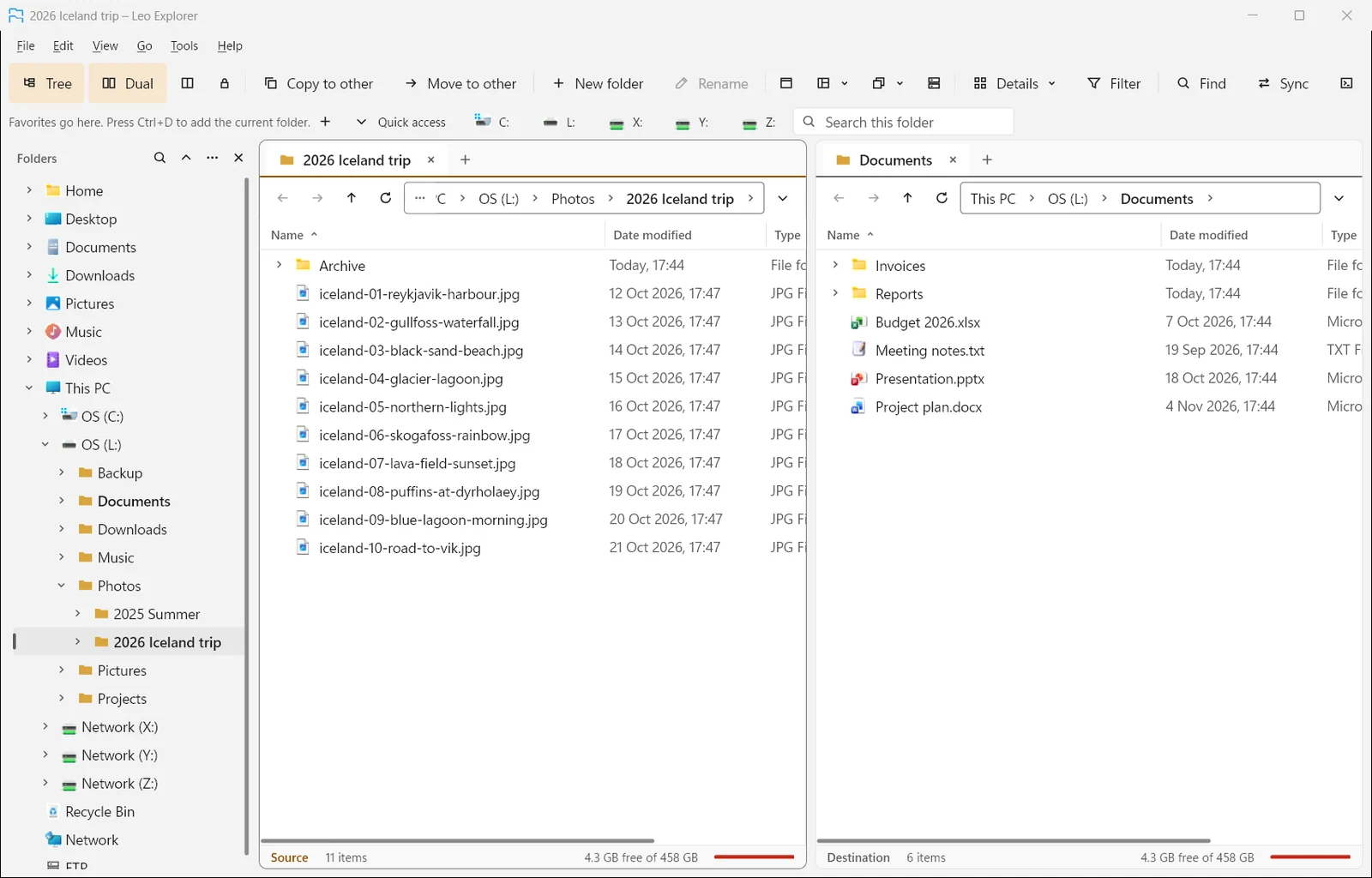
- Um ou dois painéis por janela (F6), lado a lado ou empilhados (Ctrl+F6). Arraste a barra entre eles; um clique duplo nela divide meio a meio.
- Guias em cada painel: nova (Ctrl+T), fechar (Ctrl+W), reabrir a última fechada (Ctrl+Shift+T) ou qualquer uma das últimas 20.
- Arraste guias entre painéis e janelas, bloqueie uma guia na pasta dela, e salve e reabra grupos de guias.
- Várias janelas (Ctrl+N), e Win+Shift+E abre uma de qualquer lugar do Windows.
- Navegação travada: os dois painéis entram juntos em pastas com o mesmo nome, e sobem juntos.
- Seis estilos de janela (como Dois lado a lado, ou Imagens e uma visualização), além dos seus.
- Layouts que guardam as janelas com suas guias, pastas e posições na tela.
- Depois de instalado, o Leo Explorer abre pastas, unidades, Win+E e pastas do Executar no lugar do Explorador de Arquivos. As Preferências devolvem tudo quando você quiser.
Navegando
Localize qualquer coisa digitando, um caminho clicável, uma árvore de pastas e favoritos.
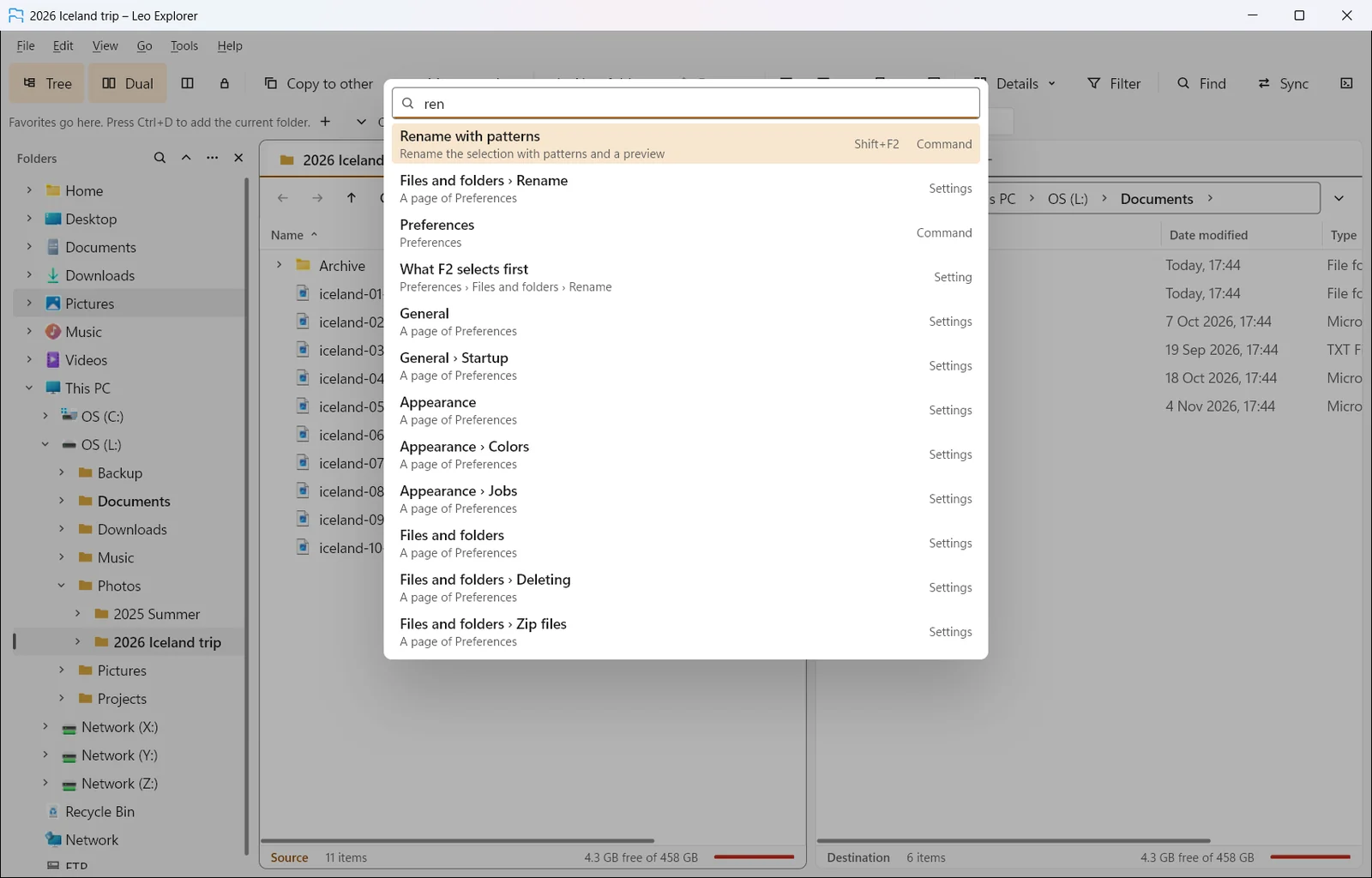
- Localizar qualquer coisa (Ctrl+Shift+P): comandos com as teclas deles, opções das Preferências, guias abertas, favoritos e pastas recentes.
- Comece aqui: na primeira vez, escolha Simples (uma pasta, uma barra de ferramentas curta) ou Duas pastas, e veja as cinco teclas que valem a pena saber.
- Uma dica do dia, uma vez por dia, sobre algo que o Leo Explorer sabe fazer. Fácil de desligar.
- Um caminho clicável com um menu de subpastas em cada parte; digite um caminho com sugestões (F4 ou Ctrl+L).
- Ir para o caminho (Ctrl+G): cole qualquer pasta para abri-la, ou o caminho de um arquivo para abrir a pasta dele com o arquivo selecionado.
- Apelidos como /downloads e /desktop, e variáveis de ambiente nos caminhos.
- Voltar, Avançar e Subir com histórico por guia, e uma lista de pastas recentes.
- Uma árvore de pastas com Favoritos, Recentes, OneDrive, sites FTP e Bibliotecas, ou uma árvore ao lado de cada painel. Deixe-a da largura que quiser; Tab passa entre os painéis e a árvore.
- Uma barra de favoritos (Ctrl+D adiciona a pasta), uma barra de unidades que mostra as unidades assim que são conectadas, e o Acesso rápido.
Vendo seus arquivos
Detalhes, lista, ícones, blocos e miniaturas, com mais de 150 colunas extras.
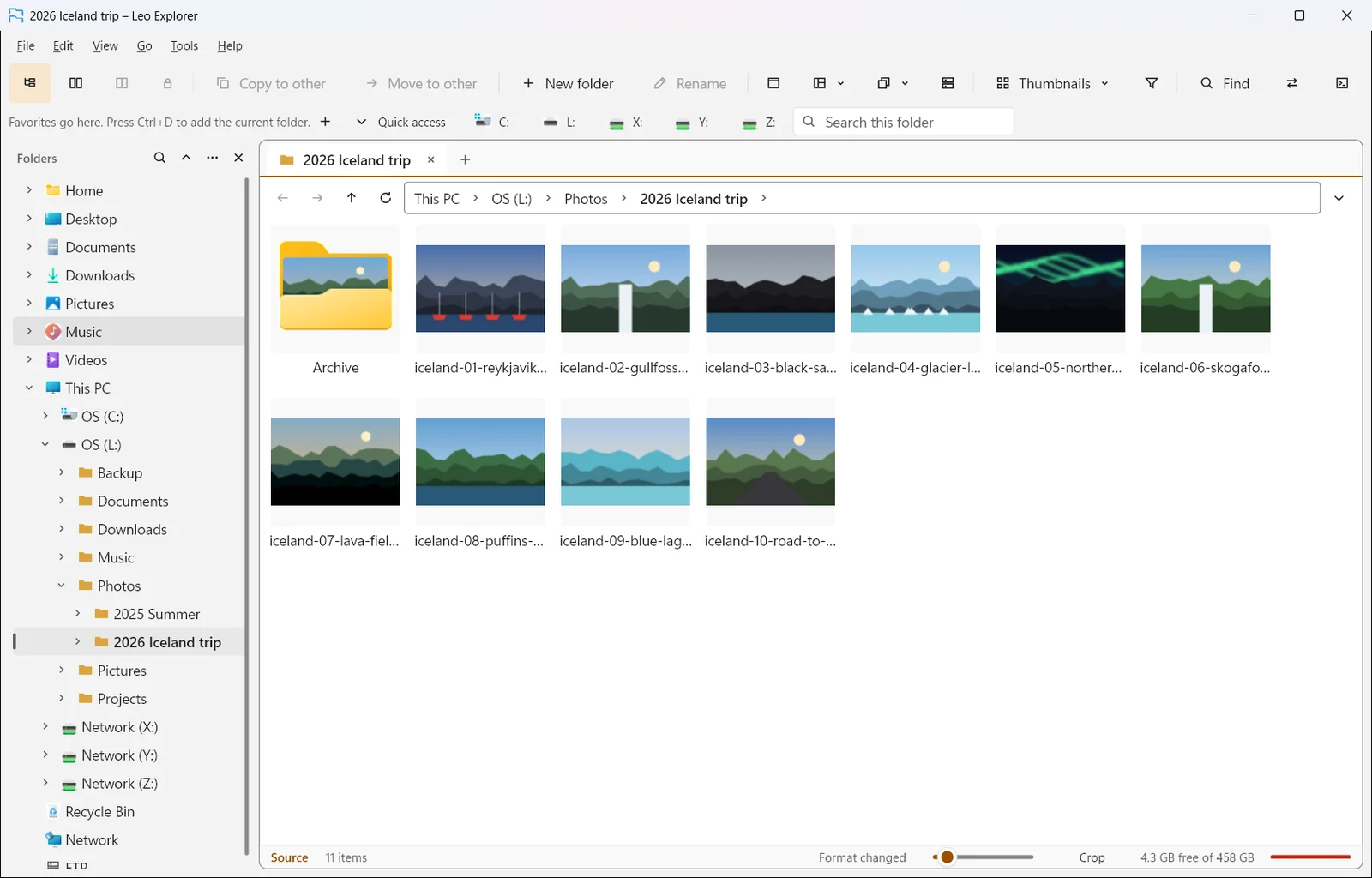
- Detalhes, lista, ícones pequenos e grandes, blocos e miniaturas; Ctrl+roda do mouse para dar zoom; miniaturas que cabem nos quadrados ou os preenchem.
- Sobreposições de ícones na lista e na árvore de pastas, como no Explorador de Arquivos: o status do TortoiseGit nos arquivos e pastas de um repositório, o do OneDrive, a seta de um atalho.
- Mais de 150 colunas extras: imagens e câmera, música e vídeo, documentos, programas, unidades e armazenamento.
- Colunas de soma de verificação: MD5, SHA-1, SHA-256, SHA-512, BLAKE3 e CRC32.
- Classifique por várias colunas e agrupe por qualquer uma delas, com grupos que se recolhem. A classificação que você escolhe em uma guia volta depois de reiniciar.
- Modo plano: todos os arquivos das subpastas em uma lista só.
- Tamanho das pastas conforme elas abrem, ou quando você pedir.
- Formatos de pasta salvos: uma pasta (e suas subpastas, ou todas as pastas que combinam com um padrão) guarda a exibição, as colunas e a classificação.
- Uma barra de filtro (*) com expressões regulares e padrões salvos, e um menu Tipos (Shift+F5).
Selecionando
Selecione por padrão, por filtro, ou pelo que difere entre duas pastas.
- Clique, Ctrl/Shift+clique e seleção por arraste; Ctrl+A, Ctrl+I para inverter, Ctrl+Space ou Insert para marcar e desmarcar.
- Selecione por padrão, como *.jpg; IMG_2026*.
- Selecione o que também está, o que falta, ou o que é mais novo no outro painel.
- Selecione por tipo, pastas vazias, ou o que estava selecionado antes.
Copiar, mover e excluir
Operações que entram na fila, pausam e retomam, com escolhas claras quando um nome já existe.
- Copie e mova para o outro painel (Ctrl+Shift+C, Ctrl+Shift+M), pela área de transferência, ou arrastando e soltando.
- As operações entram na fila por disco físico, mostram a velocidade e o tempo que falta, e podem ser pausadas, retomadas, reordenadas ou paradas.
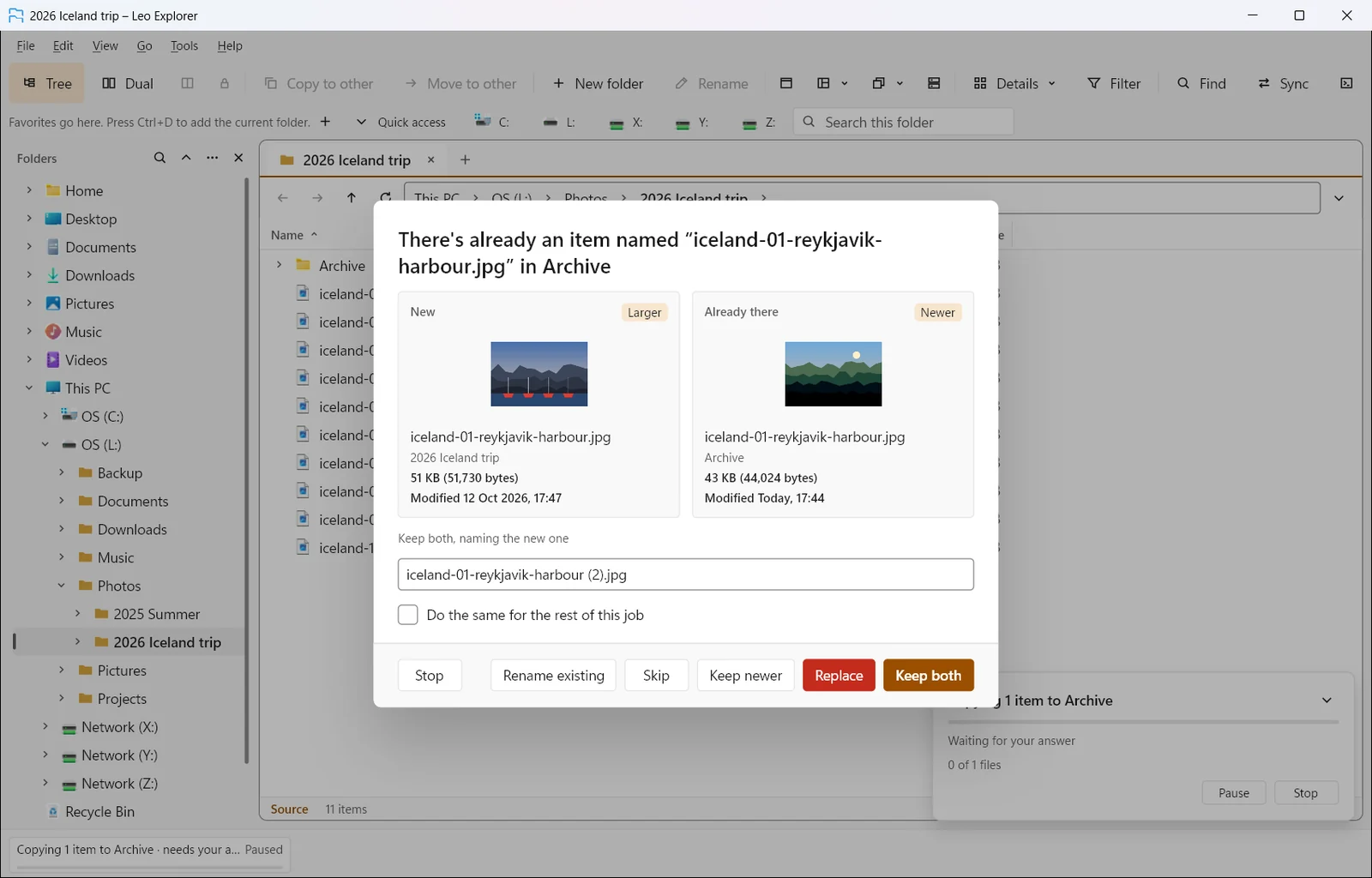
- Quando um nome já existe: substituir, manter os dois, renomear o existente, manter o mais novo ou pular, uma vez ou para a operação inteira.
- Copiar com opções: só alguns nomes, só arquivos mais novos, mantendo datas, atributos, permissões e fluxos.
- Um arquivo em uso não trava uma movimentação: o Leo Explorer tenta de novo, segue com o resto e diz qual programa está com ele aberto.
- Uma pasta cheia de links vem com os links, então o node_modules de um projeto pode se mover sem aquele aviso absurdo de administrador.
- Exclua para a Lixeira ou permanentemente, e apague de vez, com segurança, arquivos que não podem voltar.
- Caminhos longos, com mais de 260 caracteres, e locais protegidos com o pedido de permissão de administrador do Windows.
Desfazer e o log de arquivos
Ctrl+Z desfaz cópias, movimentações, renomeações, exclusões e mais.
- Ctrl+Z desfaz a última operação com arquivos: cópias, movimentações, renomeações, exclusões (pela Lixeira), pastas novas e mudanças de atributos.
- Uma lista de desfazer para desfazer várias de uma vez.
- Um log de arquivos pesquisável com o que foi feito, que você pode salvar como CSV.
Renomear
Renomear com padrões para muitos arquivos de uma vez, com visualização ao vivo e desfazer.
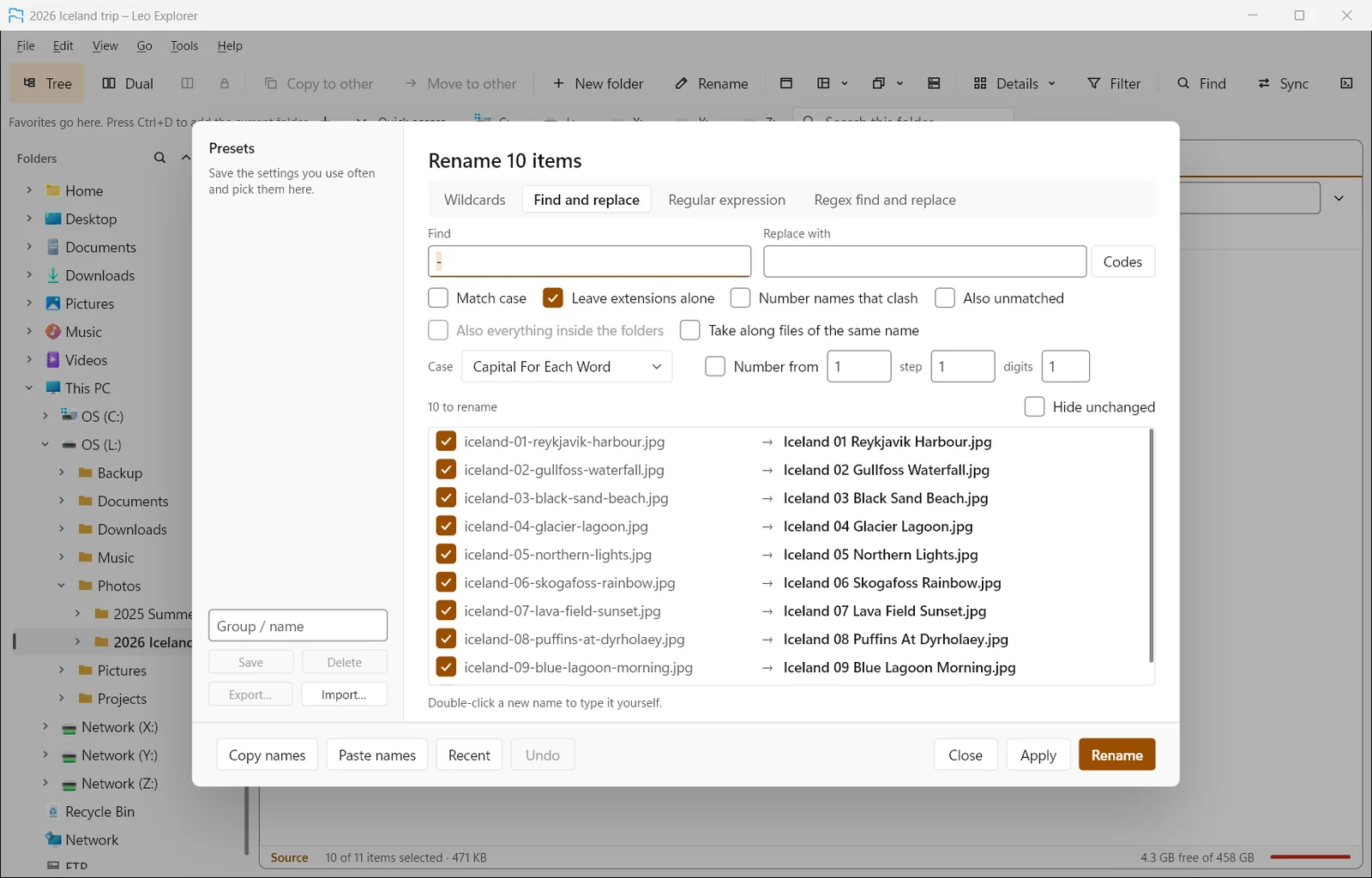
- Renomeie no lugar (F2), ou muitos arquivos com Renomear com padrões (Shift+F2).
- Curingas, localizar e substituir, expressões regulares, maiúsculas e minúsculas, e numeração.
- Códigos para detalhes de fotos (data em que foi tirada, câmera), tags de música (artista, álbum, título, faixa) e datas.
- Uma visualização ao vivo onde você pode desmarcar arquivos ou digitar um nome à mão.
- Renomeie para dentro de subpastas novas, e renomeie arquivos que andam juntos ao mesmo tempo (foto.jpg com foto.xmp).
- Predefinições que você pode importar e exportar, e renomeações recentes para usar de novo.
Pastas, atributos e links
Muitas pastas de uma vez, atributos e datas, e todo tipo de link.
- Crie uma ou muitas pastas de uma vez, caminhos aninhados e sequências numeradas (Fotos 01 a 12).
- Mude atributos e datas de criação ou modificação, também para o conteúdo das pastas.
- Crie links físicos, links simbólicos e junções.
Localizar, comparar, organizar
Pesquise, sincronize duas pastas e localize duplicatas pelo conteúdo.
- Localize arquivos por nome, texto dentro, data, tamanho ou tipo, em várias pastas de uma vez, com o índice de pesquisa do Windows para ir mais rápido.
- Quando o Everything está em execução, Localizar pergunta por ele por nome em vez de vasculhar cada pasta, então uma busca em um disco inteiro volta a ser rápida. Cada resultado ainda é verificado contra os filtros que você pediu.
- Texto, curingas, expressões regulares, ou palavras como numa pesquisa na web (+ tem que ter, - não pode ter).
- Pesquise dentro de arquivos zip, 7z e RAR.
- Os filtros de Localizar, Selecionar e Sincronizar podem testar qualquer coluna, da taxa de bits a uma soma de verificação.
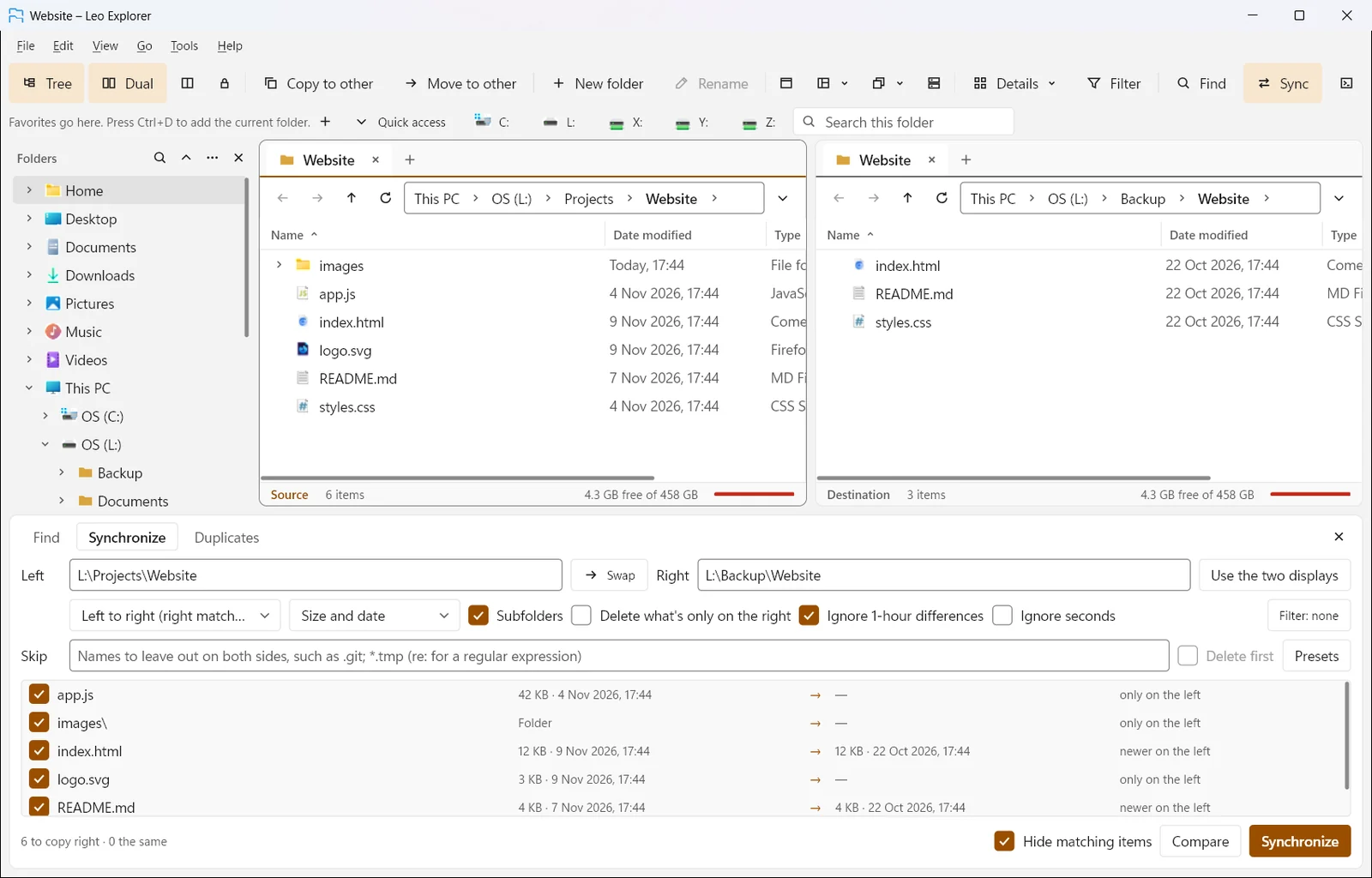
- Sincronize duas pastas em um sentido ou nos dois, por data, tamanho ou conteúdo, vendo antes uma lista do que vai acontecer.
- Localize arquivos duplicados por conteúdo, nome ou tamanho, e fique com o mais novo, o mais antigo ou o primeiro de cada grupo.
- Coleções: listas de arquivos de qualquer lugar, que você guarda e abre de novo.
Imagens, visualizações e detalhes
Um painel de visualização, um visualizador de imagens, conversão e edição de metadados.
- Um painel de visualização (Alt+P) para imagens, texto, PDF, Office e arquivos HTML, e uma exibição hexadecimal para todo o resto.
- Espiada rápida com a barra de espaço: as setas rolam, + e − dão zoom, Page Up e Page Down vão para o arquivo anterior e o próximo.
- Um visualizador de imagens com zoom, rotação, apresentação de slides e tela cheia.
- Converta imagens para JPEG, PNG, BMP ou TIFF, uma ou muitas de uma vez.
- Edite detalhes como título, tags, classificação, data em que foi tirada, artista e álbum, em muitos arquivos de uma vez.
- Rótulos de cor, e propriedades personalizadas suas (um cliente, um status, horas) que aparecem como colunas.
- Feito para o OneDrive: visualizações e pesquisas deixam em paz os arquivos que estão só online, então nada é baixado sem querer.
Funciona com o PowerToys
Com o Microsoft PowerToys instalado, o Leo Explorer usa o Peek, os visualizadores, o New+ e o Registry Preview dele.
- Space abre o Peek do PowerToys nos arquivos selecionados, a mesma olhada rápida do Explorador de Arquivos.
- O painel de visualização usa os visualizadores do PowerToys para arquivos Markdown, código-fonte, SVG, PDF, G-code e QOI.
- Arquivo › Novo lista seus modelos do New+, arquivos e pastas inteiras, prontos para renomear.
- Abrir no Registry Preview mostra o que um arquivo .reg mudaria antes de você mesclá-lo.
- Cada parte segue se o módulo está ligado no PowerToys, e Preferências › Ferramentas › PowerToys desliga qualquer uma delas.
Arquivos compactados
Zip, 7z e tar abrem como pastas; RAR abre só para leitura.
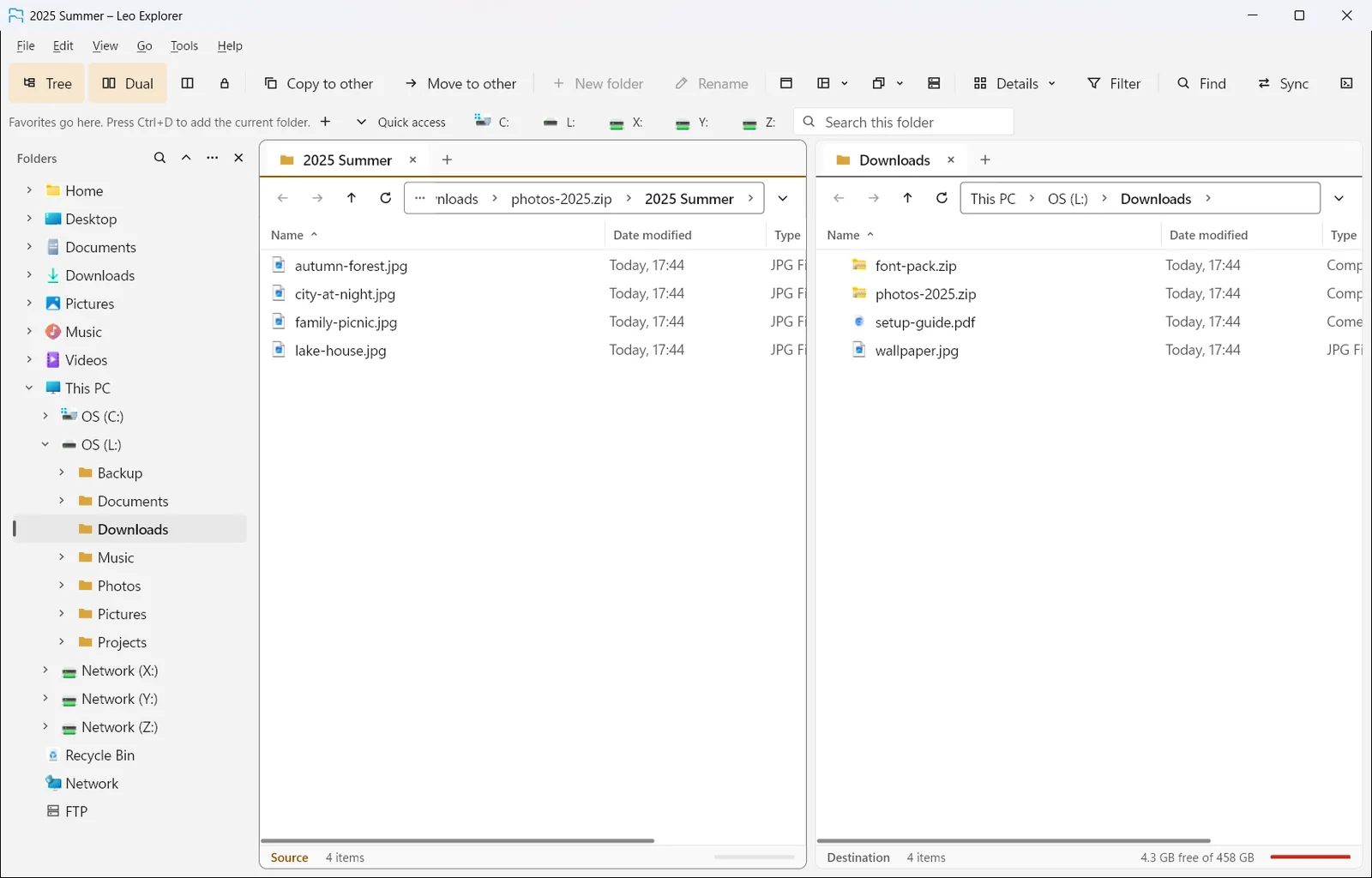
- Zip, 7z, tar, tar.gz, tar.bz2, gzip e bzip2 abrem como pastas; RAR abre só para leitura.
- Crie arquivos zip, 7z, tar.gz, tar.bz2 ou tar.
- Senhas para zip e 7z com AES-256; o 7z esconde também os nomes dos arquivos.
- Extraia aqui ou para o outro painel, ou abra um arquivo direto de dentro do arquivo compactado.
Servidores: FTP, FTPS e SFTP
Servidores se navegam como pastas, com transferências paralelas que podem ser retomadas.
- Digite um endereço como sftp://eu@servidor/pasta, ou use a Conexão rápida.
- Copie, mova, renomeie, exclua e crie pastas em servidores; retome uma transferência que parou no meio.
- Quatro arquivos de cada vez por padrão, cada um pela sua própria conexão (de 1 a 8 nas Preferências).
- Um catálogo de sites com pastas e sites salvos, também na árvore de pastas; entre com uma senha ou um arquivo de chave SSH.
- Um log de FTP ao vivo com o que o Leo Explorer e o servidor dizem um ao outro.
- Senhas guardadas, se você quiser, no Gerenciador de Credenciais do Windows. Servidores novos mostram a impressão digital da chave, e uma chave que mudou é sinalizada.
Do seu jeito
Barras de ferramentas, comandos, teclas de atalho, temas, estilos de janela e idiomas.
- Uma barra de menus com todos os comandos, o ícone e as teclas de cada um, e barras de ferramentas que você edita no lugar, no modo Personalizar.
- Barras de ferramentas que se ajustam à janela: os botões menos usados viram só ícones, e depois vão para um botão Mais.
- Comandos seus que executam programas com os arquivos ou pastas selecionados.
- Quando Everything, PowerToys ou outras ferramentas gratuitas estão instaladas, Ferramentas mostra o que cada uma adiciona e abre a página da própria ferramenta para você obtê-la do fabricante.
- Prompt de comando ou PowerShell aqui, como você mesmo ou como administrador. O Leo Explorer abre com os seus próprios direitos; Executar como administrador dá todos os direitos por 5, 15 ou 60 minutos.
- Teclas de atalho para qualquer comando, na lista de arquivos, na árvore, no visualizador ou em qualquer lugar do Windows.
- Claro, escuro ou seguindo o Windows; uma cor de destaque, fontes, tamanho do texto e espaçamento das linhas; temas que você pode salvar e compartilhar.
- Sete idiomas: English, Deutsch, Français, Español, Português (Brasil), 日本語 e 简体中文 (Ferramentas › Idioma).
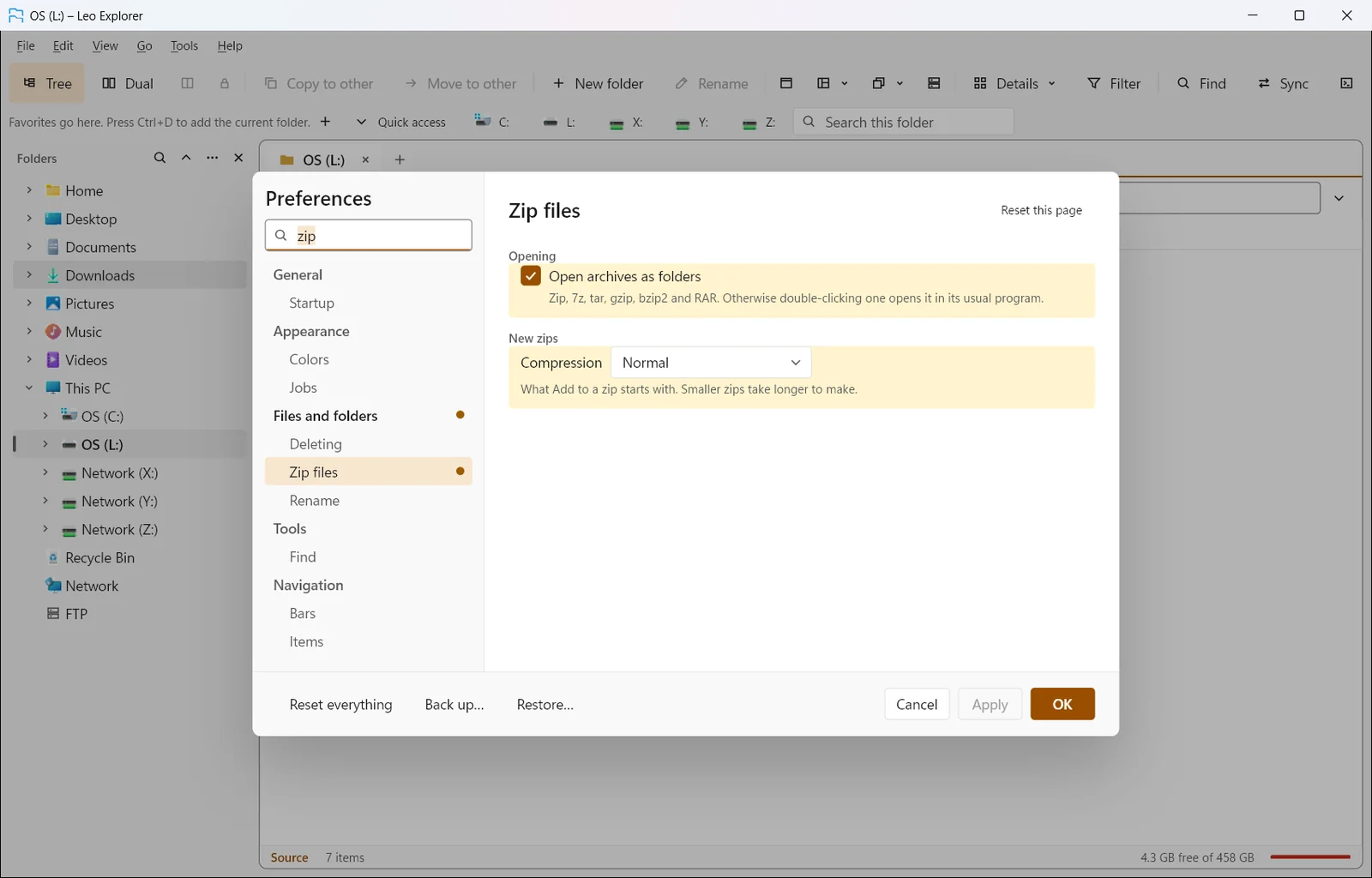
- Preferências com pesquisa, um jeito de redefinir cada opção, e backup e restauração de todas as configurações.
- Exporte a lista de uma pasta como CSV ou texto, imprima, ou copie nomes, caminhos e colunas com a Cópia especial.
Linha de comando
Controle um Leo Explorer em execução a partir de scripts e outros programas.
- leo-explorer --send … vai para uma pasta, seleciona por padrão, executa um comando, abre um layout e mais.
Privacidade e seus dados
Tudo fica no seu computador.
- Sem conta, sem login, sem serviço na nuvem e sem rastreamento de uso.
- Configurações, favoritos, formatos de pasta, coleções, rótulos e o log de arquivos ficam em um único arquivo no seu perfil do Windows, com backup e restauração.
- Senhas de servidores e frases secretas de chaves só são guardadas se você pedir, no Gerenciador de Credenciais do Windows.
- Ele só se conecta para abrir uma pasta de servidor ou procurar atualizações. As atualizações só são instaladas se estiverem assinadas com a chave do próprio Leo Explorer.
Ainda não nesta versão
Dito com franqueza, para ninguém se decepcionar:
- Scripts e complementos.
- Adicionar arquivos a um arquivo compactado que já existe (só arquivos novos) e criar arquivos RAR.
- O FTPS (FTP com TLS) está pronto, mas ainda não foi testado com um servidor TLS.
- Fusos horários do servidor nas configurações do site, e importar ou exportar o catálogo de sites.